` tag. The introduction with an `H1` is first. I'll then move on to the installation guide, incorporating steps and system requirements. Followed by common tasks and troubleshooting, I'm aiming for concise yet detailed content. The FAQ grid, using a 4-column layout, will precede the footer. I plan to use descriptive alt tags on images and keep the internal links accurate.

谷歌浏览器 使用指南

获取关于 Google Chrome 的官方技术支持。从安装配置到高级功能设置,我们为您提供全方位的操作方案,助您畅享更快速、安全的上网体验。

快速安装

了解如何在 Windows 11、macOS 或 Linux 系统中完成安装。安装程序仅约 1.2MB,下载后将自动拉取最新版组件。
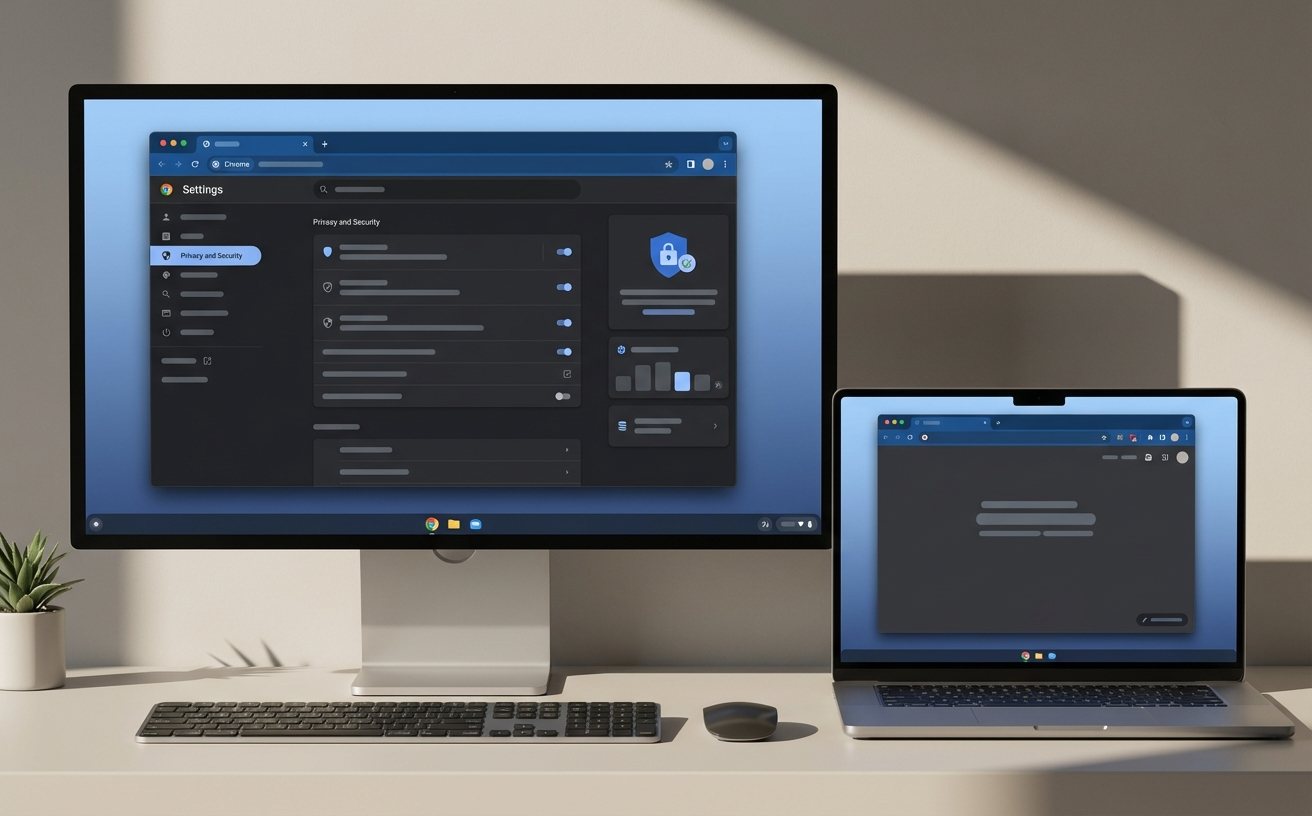
隐私与安全

配置安全浏览模式,管理 Cookie 及网站权限。支持自动拦截恶意软件与钓鱼网站,保护您的个人数据。

多端同步

通过 Google 账号同步书签、历史记录和密码。无论是在电脑还是手机上,都能无缝延续您的浏览进度。

更新维护

当前稳定版本:145.0.6422.112(2026-02-15更新)。浏览器会在后台自动检查并下载安全补丁。

如何清理浏览数据

为确保流畅的使用体验并保护您的个人隐私,建议定期清理缓存信息。操作步骤如下:

  • 点击右上角“三个点”图标,选择“清除浏览数据”。
  • 使用快捷键 Ctrl + Shift + Delete (Win) 直接进入面板。
  • 选择时间范围,勾选“Cookie”、“图片和文件”后点击立即清理。
  • 清理后可有效解决网页加载缓慢或登录状态异常的问题。

若需要更全面的安装支持,请访问 谷歌浏览器下载 页面获取最新安装包。

谷歌浏览器隐私设置面板及安全选项

设置默认浏览器

将 Google Chrome 设置为您的默认浏览器,以便在打开链接时自动进入极速浏览环境:

  • 打开 Chrome 设置,在左侧菜单中找到“默认浏览器”选项。
  • 点击“设为默认值”按钮,系统将跳转至 OS 设置页面。
  • 在 Windows 系统中,在“默认应用”列表下将 .html 和 .https 协议指定为 Chrome。

您也可以在 谷歌浏览器功能特性 页面了解更多高级生产力技巧。

谷歌浏览器多端同步功能及跨设备连接演示

常见故障排查

页面显示“糟糕!” (Aw, Snap!)

这通常是由于内存不足或插件冲突导致的。请尝试关闭多余标签页,或在 无痕模式 下重新加载。如果问题持续,请检查是否需要更新版本。

无法更新 Chrome?

请确保网络连接正常。如果内置更新程序报错(如错误代码 3 或 7),请前往 谷歌浏览器官方主页 下载完整安装程序重新覆盖安装,这不会丢失您的书签。

扩展程序失效

进入 chrome://extensions 路径,确认扩展程序已启用。对于 2026 年新版 Chrome,部分旧版 Manifest V2 插件可能需要迁移至 V3 版本。

官方主页 官方下载 功能特性 多平台版本 使用指南
© 2026 Google Chrome 谷歌浏览器. 保留所有权利. 当前版本更新日期: 2026-02