随着跨端办公成为常态,浏览器的数据同步能力直接决定了工作流的连贯性。本文深度拆解“谷歌浏览器 多设备同步 更新日志与版本变化 2026”,为你揭示Chrome v142及后续版本在底层同步协议上的关键升级。无论你是需要在公司Windows台式机与出差用的MacBook之间无缝切换标签页,还是希望自定义快捷键与专业词库能秒级漫游,这份硬核解析与排查指南都能帮你彻底消除设备断层,将生产力拉满。
告别“换台电脑就得重新配置工作环境”的低效时代。2026年,Chrome不仅是一个网页载体,更是你的云端数字办公桌。来看看最新的同步机制如何重塑你的跨端工作流。
在2026年第一季度推送的Chrome v142大版本中,谷歌彻底重构了底层Sync协议,引入了基于WebTransport的实时状态接力机制。对于高频办公用户而言,这意味着“标签页发送至设备”的延迟从过去的数秒缩短至100毫秒以内。举个实际办公场景:你在通勤地铁上用手机浏览了一半的行业分析PDF,刚坐到工位打开电脑,按下 `Ctrl + Shift + S`(2026新增的跨端接力快捷键),桌面端Chrome会瞬间弹窗并精准定位到你手机端阅读的第14页第3段。这种无缝衔接彻底消灭了跨设备寻找历史记录的繁琐步骤。
过去,重度依赖插件快捷键和输入法扩展的用户总被一个问题困扰:换机后配置全丢。2026年的更新日志中,明确新增了“扩展程序深度配置同步”选项。这不仅涵盖了你在各类生产力插件中绑定的复杂快捷键(如 `Alt + Q` 唤出特定剪藏工具),更打通了专业词库的跨端漫游。例如,法务工作者在公司电脑的Chrome输入插件中添加了数百个法律专有名词缩写词库,现在只需在账号设置中勾选“深度同步”,出差时用借来的笔记本登录账号,这些专业词库会跟随账号在后台静默拉取,输入体验不打丝毫折扣。
针对“工作与生活混用一台设备”的痛点,2026年下半年的版本变化中,Chrome引入了“云端工作区(Cloud Workspaces)”概念。这有别于传统的本地多账号配置,它允许你在同一个Google账号下,为“财务报表处理”和“日常摸鱼资讯”设定完全独立的同步策略。在办公场景中,你可以设置“仅在工作时间段(9:00-18:00)同步工作区书签与历史记录”。配合快捷键 `Ctrl + Shift + 1` 或 `2` 快速切换工作区,既保证了下班后跨端娱乐时不被繁杂的工作标签页打扰,又确保了第二天上班时,所有办公环境配置能准时就位。
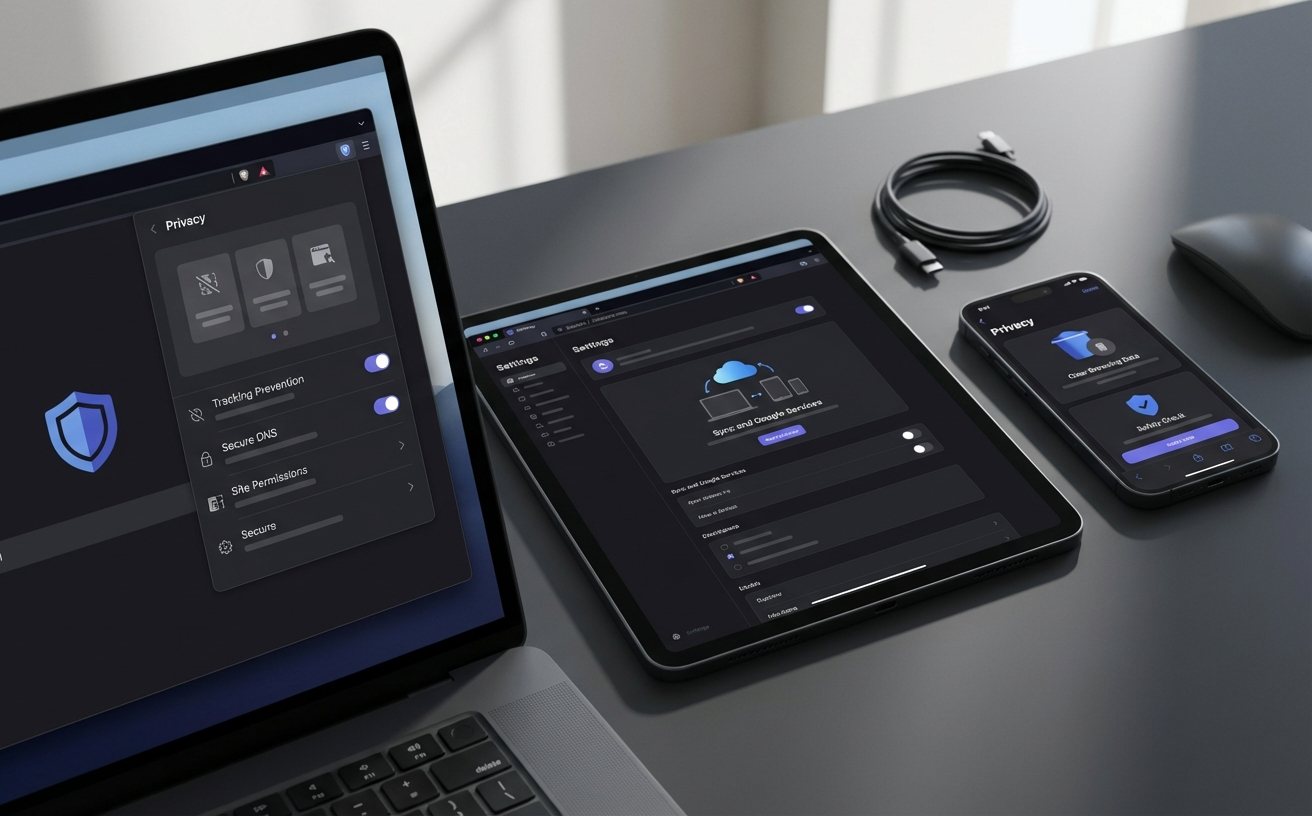
尽管同步机制大幅优化,但在弱网环境下同时操作多台设备,仍可能偶发数据冲突。一个典型的排查场景是:你在Mac上整理了“Q3项目资料”书签文件夹,但Windows电脑上却出现了两个同名但内容不一致的文件夹。此时不要慌乱删除,直接在地址栏输入 `chrome://sync-internals` 进入极客排查面板。在“Sync Node Browser”标签页下,你可以清晰看到每个书签节点的修改时间戳与设备来源。找到带有“Conflict”标记的节点,点击“Force Sync”强制以云端最新版本覆盖本地,即可在3秒内解决分叉问题,避免误删重要工作资料。
这通常是因为该扩展未适配Chrome v142强制推行的Manifest V4架构。系统为了防止跨端崩溃,会自动阻断不兼容插件的同步。建议在 `chrome://extensions` 中开启开发者模式,检查报错日志,并寻找已更新架构的同类效率替代品。
在受限网络环境下,WebTransport协议可能被防火墙拦截。你可以进入Chrome设置的“同步与Google服务”选项,将同步通道手动降级为“HTTPS轮询模式(Fallback Mode)”。虽然延迟会从毫秒级增加到约2-3秒,但能有效穿透内网限制,保障基础办公数据的漫游。
乱码多由不同操作系统的默认编码差异引起。不要盲目清缓存,请先在电脑端访问Google Dashboard(控制台),在“Chrome同步数据”中选择“重置同步”(这不会删除本地数据)。随后在编码环境正常的电脑端重新登录并触发首次上行同步,以此作为基准覆盖云端即可。
准备好让你的跨端办公效率实现质的飞跃了吗?立即访问Chrome官方网站检查你的浏览器更新,升级至2026最新版本,解锁毫秒级同步体验。探索更多极客配置与快捷键技巧,请订阅我们的效率办公专栏!
相关阅读:谷歌浏览器 多设备同步 更新日志与版本变化 2026,谷歌浏览器 多设备同步 更新日志与版本变化 2026使用技巧,谷歌浏览器 词库 下载与安装指南 202603:高频办公用户的效率重构方案
