
键盘敲击的速度往往决定了职场人的下班时间。然而,当你习惯了用 Ctrl+Shift+T 恢复误关网页,或用 Ctrl+L 快速定位地址栏时,快捷键突然失效会瞬间打断工作心流。本文专为高频办公用户打造,聚焦“谷歌浏览器 快捷键 常见问题与排查 202604”核心痛点,跳出基础科普,直接切入快捷键冲突、多设备同步延迟以及自定义词库绑定异常等高频故障场景。通过硬核的排查逻辑与实战技巧,帮你彻底扫清 Chrome 浏览器的操作障碍,把浪费在鼠标点击上的时间全部抢回来,重塑极速工作流。
丢掉鼠标,是提升数字办公效率的第一法则。但在高度依赖键盘的极客工作流中,Chrome 快捷键一旦“罢工”,无异于生产力引擎熄火。别让软件冲突拖慢你的节奏,接下来我们将硬核拆解那些隐秘的快捷键故障。
在处理多份跨国财报时,你习惯按下 Ctrl+Shift+Delete 快速清理缓存以获取最新数据,却发现毫无反应,甚至弹出了其他软件的截图界面。这种典型的快捷键劫持在办公场景中极为致命。排查的第一步是利用 Chrome 扩展程序管理页(chrome://extensions/shortcuts)。在 202604 版本的更新中,谷歌进一步优化了全局快捷键的权重分配。你需要检查是否有第三方翻译插件或词库管理工具将该组合键设置为了“全局”而非“仅在 Chrome 中”。第二步则是排查系统级驻留软件,特别是输入法和截图工具。例如,某知名输入法的繁简切换默认绑定了 Ctrl+Shift+F,这会直接导致 Chrome 的全屏搜索功能失效。通过在系统设置中释放这些被占用的组合,你的浏览器才能重新夺回控制权。
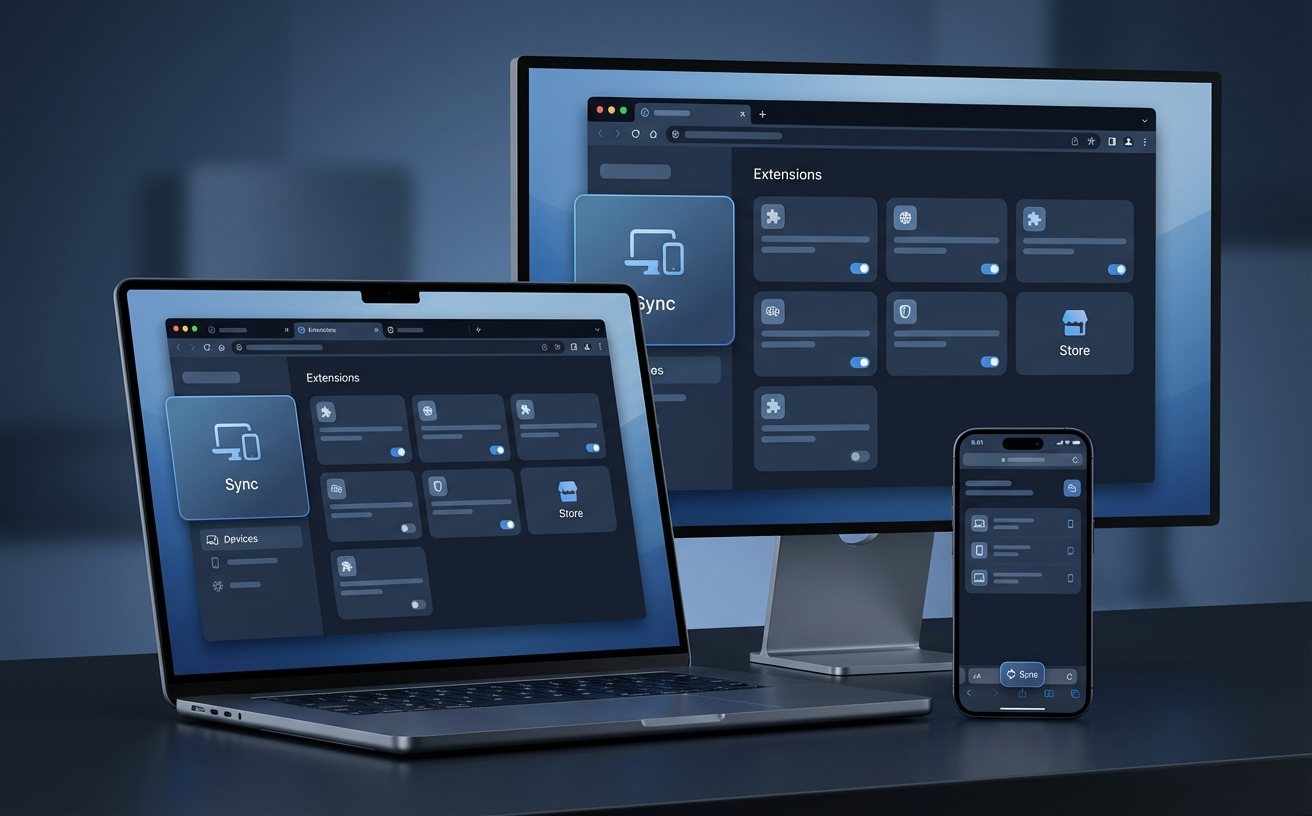
当你飞速按下 Ctrl+T 新建标签页,或者用 Ctrl+W 连续关闭十几个竞品分析网页时,浏览器如果出现半秒的肉眼可见卡顿,会严重破坏操作节奏。这种快捷键响应迟滞,往往不是键盘硬件问题,而是浏览器渲染引擎的资源调度瓶颈。高频办公用户通常会同时挂载数十个标签页,导致内存溢出。此时,你需要检查 Chrome 的“性能”设置。确保“内存节省程序”处于开启状态,并将高频使用的内部词库系统或 OA 后台加入白名单。此外,图形驱动冲突也会导致快捷键指令渲染阻塞。尝试进入 chrome://settings/system,切换“使用图形加速(如果可用)”的开关状态并重启浏览器。如果关闭硬件加速后快捷键响应恢复如初,说明你需要更新显卡驱动,或者在启动参数中添加 --disable-gpu-compositing 来彻底解决这一顽疾。
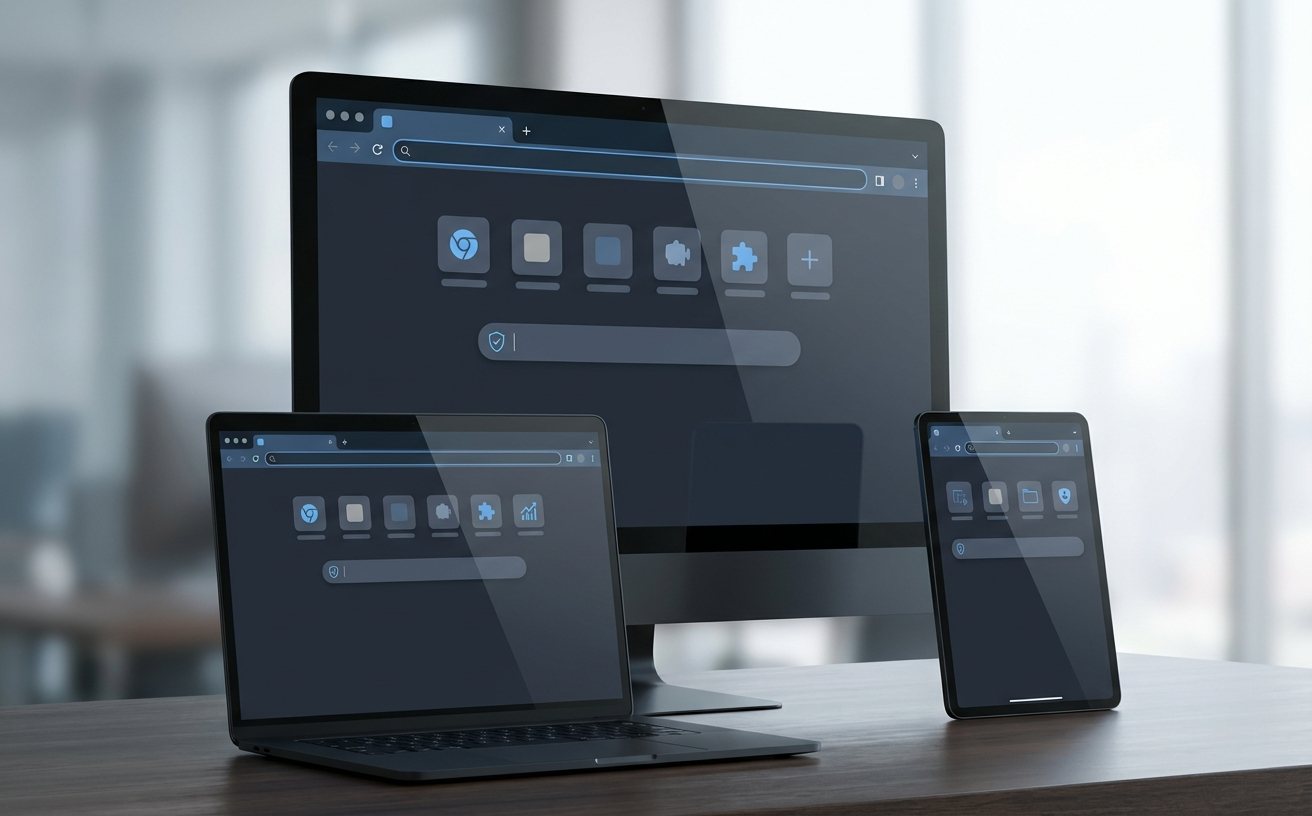
移动办公时代,公司台式机与出差笔记本之间的无缝切换是效率的基石。但很多用户发现,在 A 设备上精心配置的特定搜索快捷键(如输入 'yt' 按 Tab 键搜索 YouTube)和自定义词库,在 B 设备上却无法生效。这通常源于 Chrome Sync 引擎的底层同步策略异常。在排查时,首先在地址栏输入 chrome://sync-internals,查看 Type Info 列表中的 Preferences 和 Extension Settings 状态是否为绿色的 Running。如果在 2026 年 4 月的最新稳定版(如 Chrome 124.x 系列)中发现同步状态停滞,切忌盲目重置。正确做法是进入设置中的“同步功能和 Google 服务”,单独关闭“设置”和“扩展程序”的同步开关,等待 30 秒后重新开启,强制触发增量数据包的上传与下发,从而修复键位与词库配置的断层。
熟练掌握原生快捷键只是及格线,真正的高手懂得利用 Chrome 结合外部工具构建专属的快捷输入流。原生浏览器在处理大段固定文本(如客服标准话术、开发代码片段、常用邮箱地址)时显得力不从心。这时候,通过配置支持快捷键唤出的第三方词库扩展就显得尤为重要。但在配置过程中,极易出现快捷键触发冲突。为了避免此类问题,建议采用“前缀引导符”策略。例如,不要使用常规的 Ctrl+字母,而是设定以斜杠或分号开头的短代码(如输入 ;em 自动展开为完整工作邮箱)。这种非组合键的输入方式,不仅完美避开了浏览器原生快捷键的覆盖范围,还能极大降低手指跨度,配合 202604 版本的 Chrome 对表单自动填充逻辑的优化,实现毫秒级的精准信息录入,让办公效率产生质的飞跃。
这通常是因为页面内存在悬浮的 iframe 弹窗或焦点被恶意脚本劫持。排查时可按下 F12 打开开发者工具,检查 Console 面板是否有报错。临时解决方案是按 Esc 键取消当前焦点,鼠标点击页面空白处后,再次使用快捷键唤出搜索框。
谷歌在近期的版本迭代中调整了部分实验性功能的默认状态。你需要进入 chrome://flags,搜索 Tab audio muting UI control 并将其设置为 Enabled,重启浏览器后,即可恢复通过快捷键或鼠标中键快速静音特定标签页的高效操作。
浏览器出于隐私保护机制,默认在无痕窗口中禁用所有扩展及其绑定的快捷键。若需在无痕模式下调用特定词库或效率插件,必须进入“管理扩展程序”页面,手动勾选“在无痕模式下启用”选项,方可恢复对应组合键的响应。
想要彻底掌控浏览器,让每一次键盘敲击都转化为实质的生产力?立即下载最新版谷歌浏览器,或访问 Chrome 官方帮助中心获取更多进阶配置指南,打造属于你的极速办公引擎。
相关阅读:谷歌浏览器 快捷键 常见问题与排查 202604,谷歌浏览器 快捷键 常见问题与排查 202604使用技巧,谷歌浏览器 办公 更新日志与版本变化 2026:重塑生产力的核心迭代
