截至2026年5月,高频办公用户面临的信息过载问题日益严重。本份“谷歌浏览器 202617 周效率实践清单”专为重度依赖网页端办公的职场人士打造。我们将深入拆解如何利用快捷键(Ctrl+Shift+A/T)、5分钟内存休眠机制以及基于Manifest V3标准的扩展生态,彻底告别浏览器卡顿与标签页混乱。无论您是在Windows 11桌面端处理复杂报表,还是在通勤路上用iOS设备跨端接力,这份清单都将帮助您重塑多窗多端工作流,实现生产力的实质性飞跃。
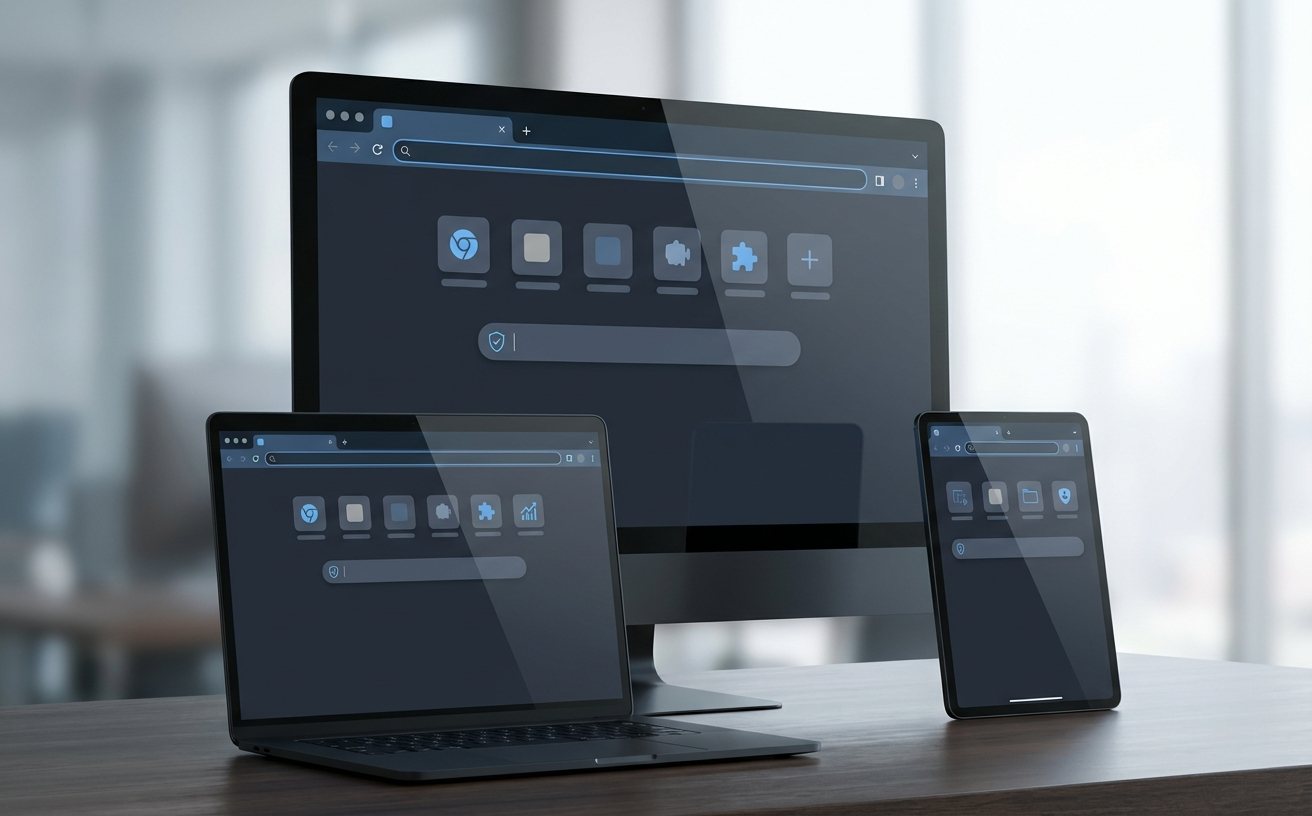
在2026年的快节奏职场中,浏览器早已从单纯的网页查看器进化为核心生产力中枢。面对每天数十个甚至上百个并行处理的网页任务,如何避免陷入“找不到页面”与“系统卡顿”的泥沼?本周的效率实践清单将为您揭示当前稳定版谷歌浏览器中那些常被忽视,却能带来质变的实操技巧。
在高频办公场景中,同时打开数十个网页查阅资料是常态。许多用户在撰写行业分析报告时,常因误触关闭了关键的数据源网页,或者在密密麻麻的标签栏中找不到刚刚打开的竞品分析文档。根据2026年最新的效率实践,掌握核心快捷键是破局关键。当您面临上述问题时,无需慌乱,直接按下 Ctrl+Shift+T 即可瞬间找回误关的页面,恢复最近关闭的标签页。而对于标签页过载的情况,使用 Ctrl+Shift+A 呼出标签页搜索面板,只需输入几个关键词,就能在海量已打开的页面中精准定位目标。这种基于键盘的无缝切换,避免了鼠标在狭窄标签栏上的低效点选,让您的思路始终保持连贯。
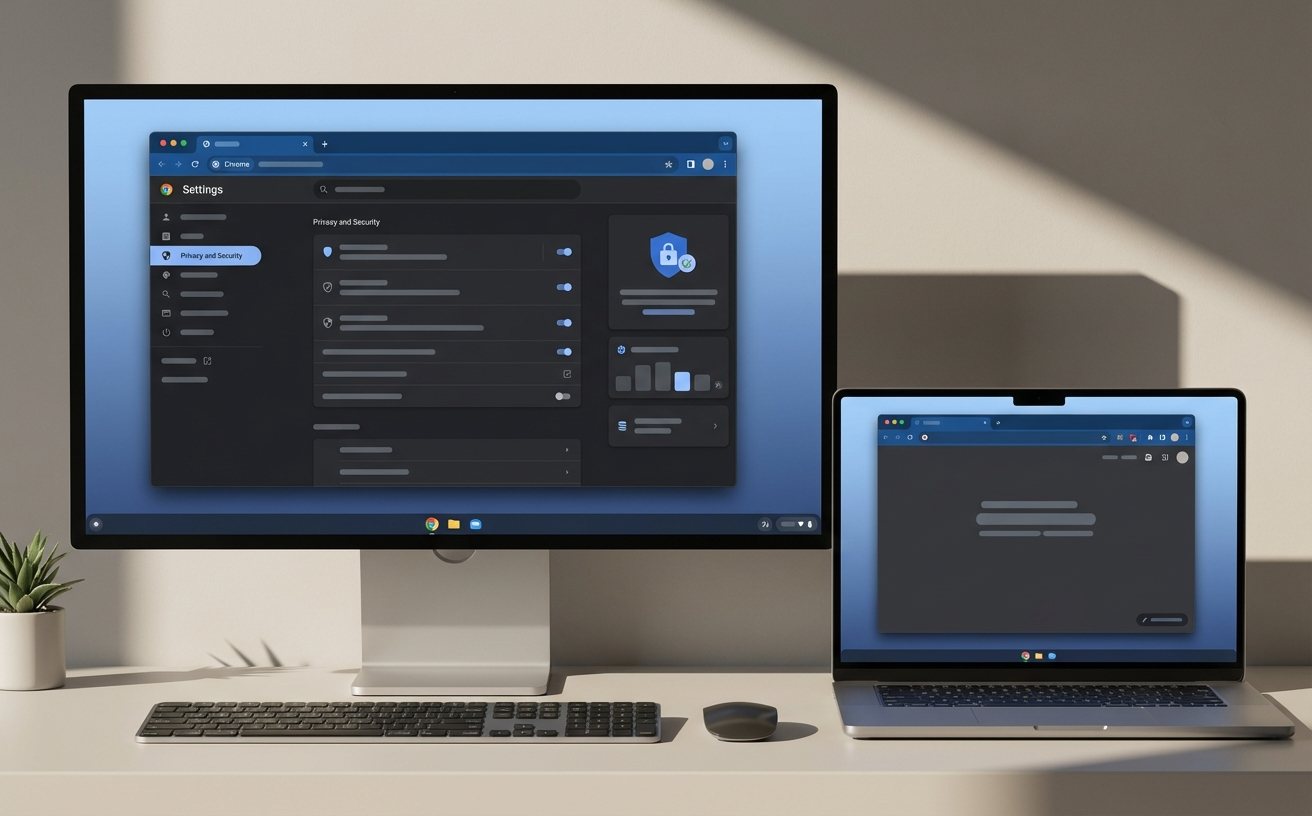
浏览器占用过多系统资源一直是办公族头疼的问题。截至2026年05月,谷歌浏览器当前稳定版内置了极为强悍的内存节省模式。对于配备建议 4GB RAM 或以上内存的办公电脑,该功能显得尤为重要。在实际操作中,当您在后台开启了数十个参考网页,但当前只专注于一个在线文档编辑时,浏览器会自动将超过5分钟未访问的标签页置于休眠状态。这不仅大幅释放了内存,还配合最新的 V8 引擎改进,确保了前台活跃页面的极致流畅。如果您在运行大型基于Web的系统(如在线CRM或设计工具)时遇到卡顿,请务必检查设置中是否开启了此项休眠功能,并确认您的设备至少拥有 500MB 的可用磁盘空间以维持缓存的高效读写。
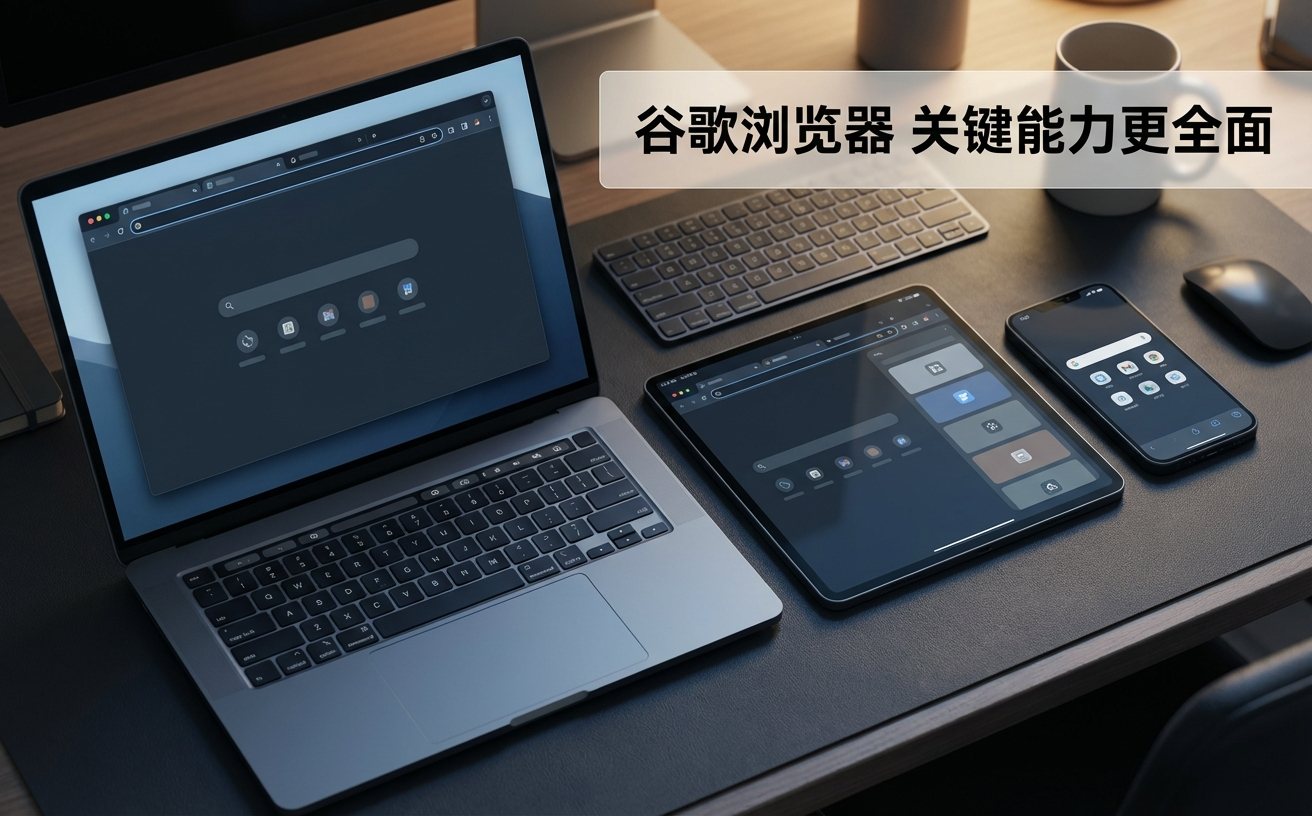
现代办公早已不再局限于单一工位。想象这样一个真实场景:周五下午您在办公室的 Windows 11 电脑上查阅一份长篇行业研报,下班时间已到,但内容只看了一半。借助谷歌浏览器的跨设备标签同步功能,您只需在手机端(支持 Android 8.0+ 或 iOS 15.0+ 系统)打开 Chrome,即可在“近期打开的标签页”中无缝接力,继续在通勤地铁上完成阅读。这一切的基础在于登录同一个 Google 账号。此外,官方正版安装包支持多平台覆盖,无论您使用的是 macOS 10.15+ 的苹果笔记本,还是 Ubuntu 18.04+ 的 Linux 开发机,书签、密码和浏览历史都能实现毫秒级同步,彻底打破设备间的物理壁垒。
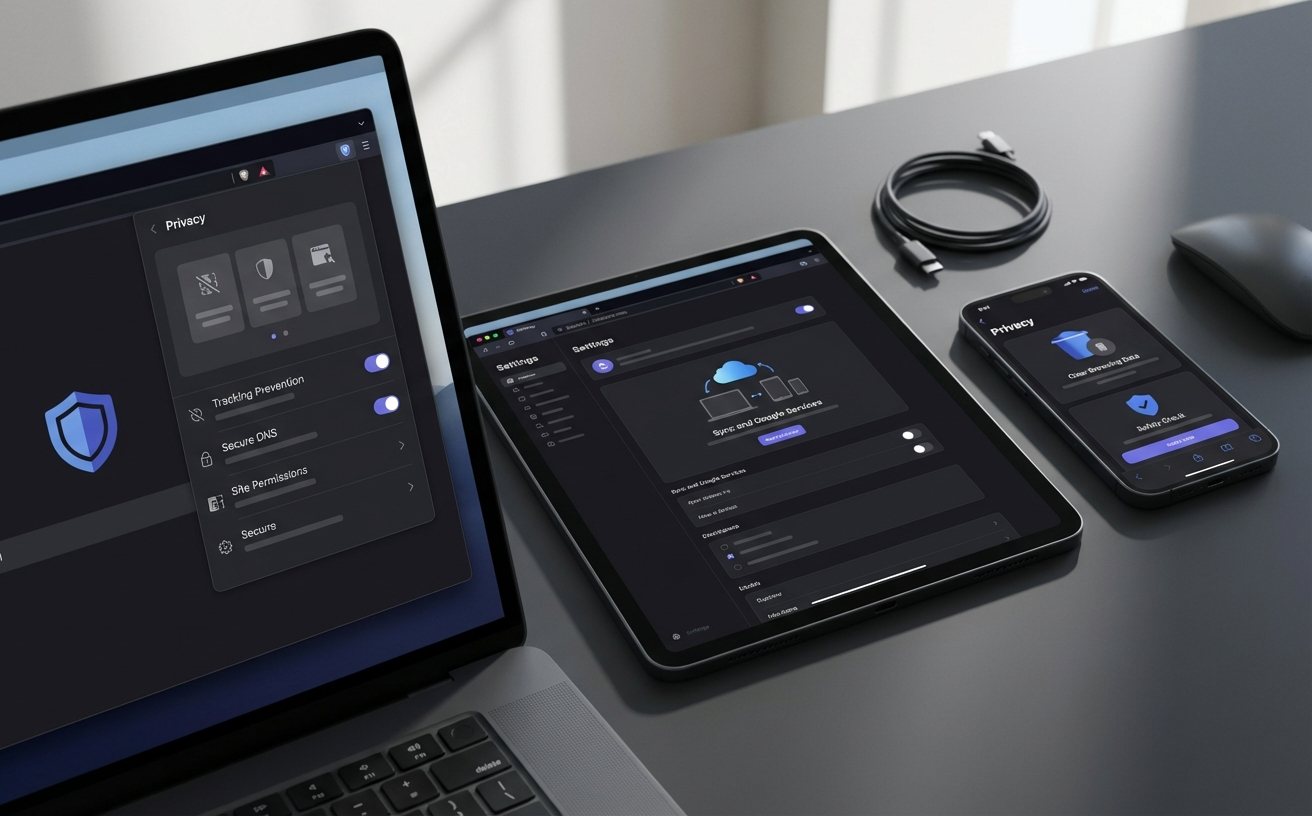
效率的提升离不开丰富的插件生态,但安全性同样不容忽视。2026年的 Chrome Web Store 提供了超过20万款经过严格审核的扩展程序,涵盖了词库管理、生产力工具等多个类别。值得注意的是,当前所有上架扩展均已全面采用 Manifest V3 标准。这一底层架构的升级严格限制了插件的后台权限,不仅提升了浏览器的整体性能,更从源头上杜绝了恶意插件对隐私的窥探。在日常办公中,如果您不慎点击了邮件中的未知链接,谷歌浏览器内置的安全浏览技术会立即响应。当检测到潜在的恶意软件或钓鱼网站时,系统将自动弹出醒目的红色警告页面拦截访问,为您的企业数据资产提供全天候的静默守护。
内存节省模式默认会让5分钟未访问的标签页休眠。对于需要保持长连接的办公网页,您需要进入浏览器设置的“性能”选项卡,在“始终保持活跃状态的网站”列表中手动添加该客服后台的URL,即可避免因休眠导致的掉线问题。
这通常是因为该插件仍基于旧版的 Manifest V2 架构。谷歌浏览器现已全面强制执行 Manifest V3 标准以保障安全与性能。建议您前往 Chrome Web Store 搜索并安装已适配 V3 标准的同类替代扩展程序。
官方明确要求处理器至少为 Intel Pentium 4 或更高版本,且必须支持 SSE3 指令集。如果您的老旧设备不满足此指令集要求,安装程序将无法继续。建议升级硬件或确保操作系统满足 Windows 10/11 64位 的最低门槛。
准备好将您的办公效率提升至全新水平了吗?立即访问 /download.html 获取经过官方数字签名的最新稳定版安装包,或前往 /features.html 深入了解 V8 引擎与安全防护的技术细节,开启您的2026极速办公之旅!
相关阅读:谷歌浏览器 202617 周效率实践清单,谷歌浏览器 202617 周效率实践清单使用技巧,生产力重塑:谷歌浏览器 面向高频办公用户的使用技巧 202603 进阶指南
