每天面对无数个标签页和繁杂的搜索任务,你的浏览器是否已经不堪重负?掌握核心的谷歌浏览器使用技巧,是提升职场生产力的关键。本文专为高频办公用户打造,深度拆解Chrome快捷键、自定义搜索引擎、多设备无缝同步以及内存性能优化等进阶玩法。告别卡顿与低效,让你的浏览器真正成为得心应手的办公利器。
在高强度的现代办公环境中,浏览器早已不仅是网页查看器,而是承载了文档处理、资料检索与多端协同的“数字工作台”。然而,大多数人只发挥了Chrome不到20%的潜力。当你还在用鼠标吃力地在几十个标签页中寻找目标,或者因为浏览器占用过多内存导致电脑死机时,真正的效率高手已经通过快捷键和隐藏设置实现了行云流水般的操作。接下来,我们将直击办公痛点,分享几个立竿见影的进阶设置。
办公时常需要同时打开二三十个网页查资料,电脑风扇狂转甚至出现页面崩溃(如Aw, Snap!错误)。自Chrome 108版本起,谷歌引入了原生的“内存节省程序”(Memory Saver)。在设置的“性能”选项卡中开启此功能后,浏览器会自动释放非活动标签页占用的内存,使活动标签页运行更流畅。结合标签页分组功能(右键标签页选择“向新群组添加标签页”),你可以按“竞品分析”、“周报数据”等项目进行颜色分类并折叠,不仅视觉清爽,更能彻底杜绝误关重要网页的尴尬场景。
效率的本质是减少手部在键盘与鼠标间的频繁切换。对于高频办公用户,掌握几组核心快捷键能省下大量时间。例如,Ctrl+T(Mac为Cmd+T)新建标签页,Ctrl+W关闭当前页。最经典的办公急救场景:当你不小心手滑关闭了正在编辑后台数据的网页时,立刻按下Ctrl+Shift+T,即可精准恢复刚刚关闭的标签页,甚至连未提交的表单草稿都能一并找回。此外,使用Ctrl+数字键1-9可以快速在不同标签页间跳转,这在进行双屏数据核对时堪称神技。

每天都在重复打开公司内部Wiki、Jira或者特定电商网站进行搜索?你可以利用Chrome的“管理搜索引擎和网站搜索”功能大幅缩短路径。进入设置,找到“网站搜索”并点击添加。比如,将公司知识库的搜索URL填入,并将快捷字词设为“wiki”。之后在地址栏只需输入“wiki”加空格,地址栏就会变成专属搜索框,直接输入关键词即可直达内部文档结果。这种跳过首页直达结果的技巧,特别适合需要频繁跨平台查词、查工单的运营与开发人员。
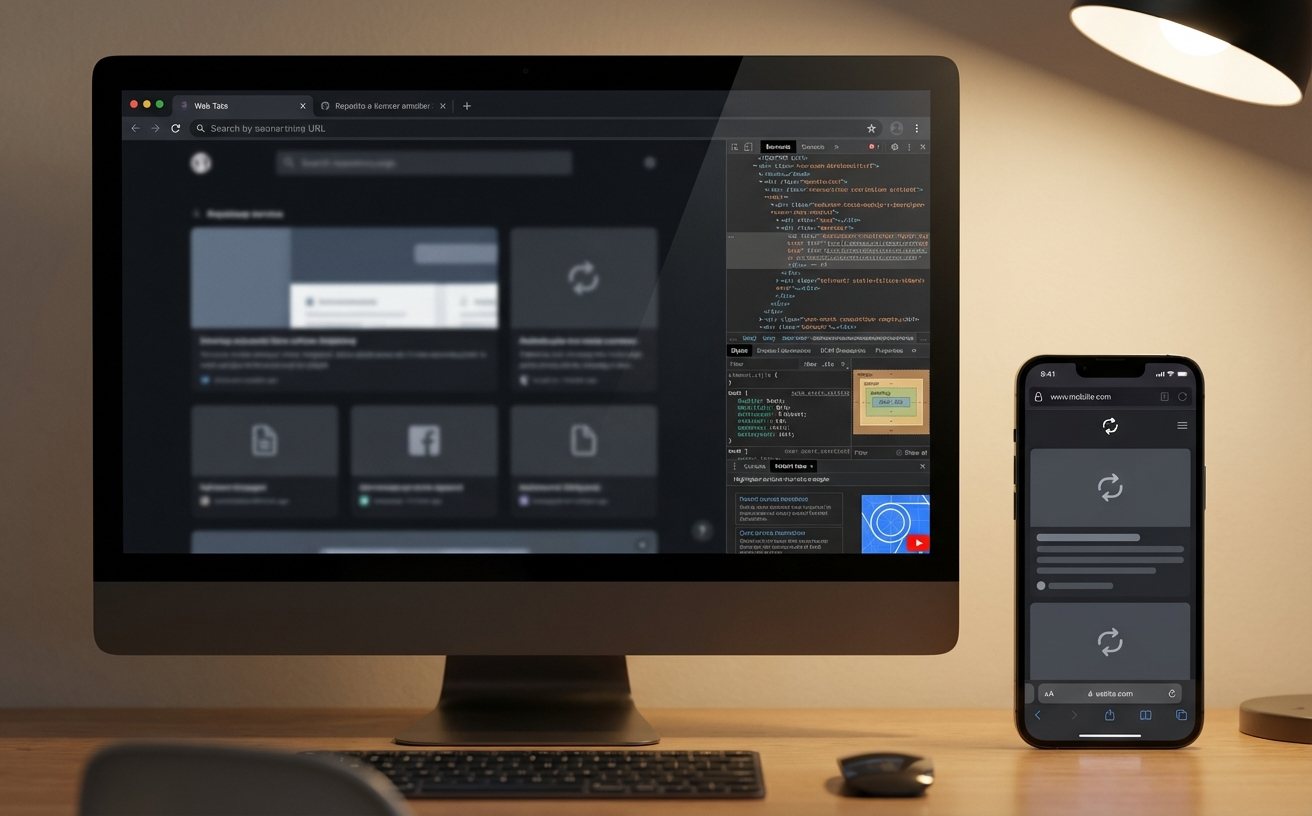
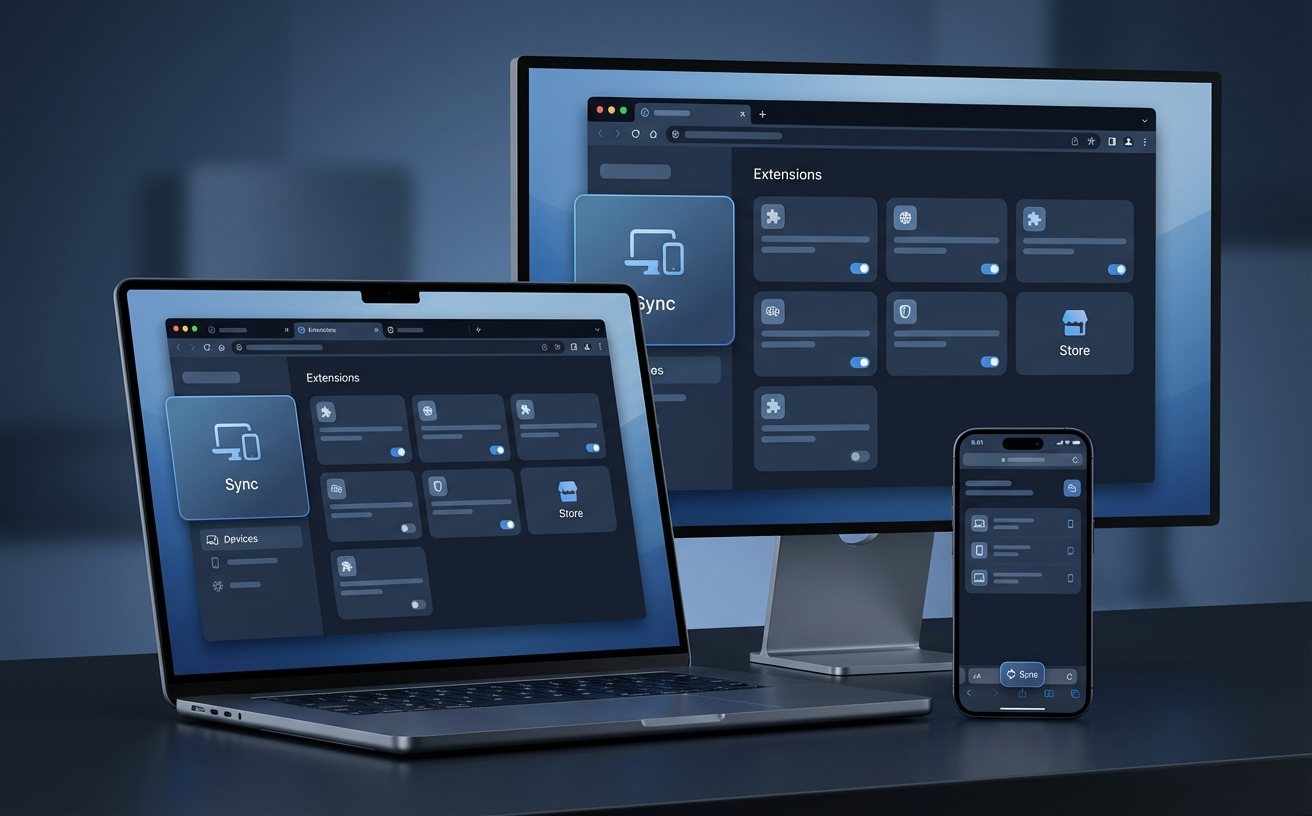
现代办公往往在台式机、笔记本和手机之间来回切换。只要在各端登录同一个Google账号并开启同步功能,你的书签、密码、历史记录和自动填充表单就能实时保持一致。一个非常实用的隐藏技巧是“发送到您的设备”:在电脑端查阅到一半的长篇行业报告,临近下班需要通勤时继续看,只需在网页任意空白处右键点击“发送到 [你的手机型号]”,手机端的Chrome就会立刻弹出通知并打开该网页。这种无缝衔接的阅读体验,彻底免去了用微信文件传输助手发链接的繁琐步骤。
内存节省模式默认会冻结非活动标签页,但如果该网页正在播放音频、视频或有活动的WebSocket连接(如实时在线客服系统),Chrome通常会将其豁免。如果依然卡顿,建议检查是否安装了冲突的广告拦截插件,或者在“始终保持活跃状态的网站”列表中手动添加该音乐网站的域名。
不需要清空所有浏览记录。当地址栏弹出你不想要的联想网址时,使用键盘的上下方向键选中该条目,Windows用户按下 Shift + Delete,Mac用户按下 Fn + Shift + Delete,即可单条精准删除该历史记录,让地址栏联想恢复清爽。
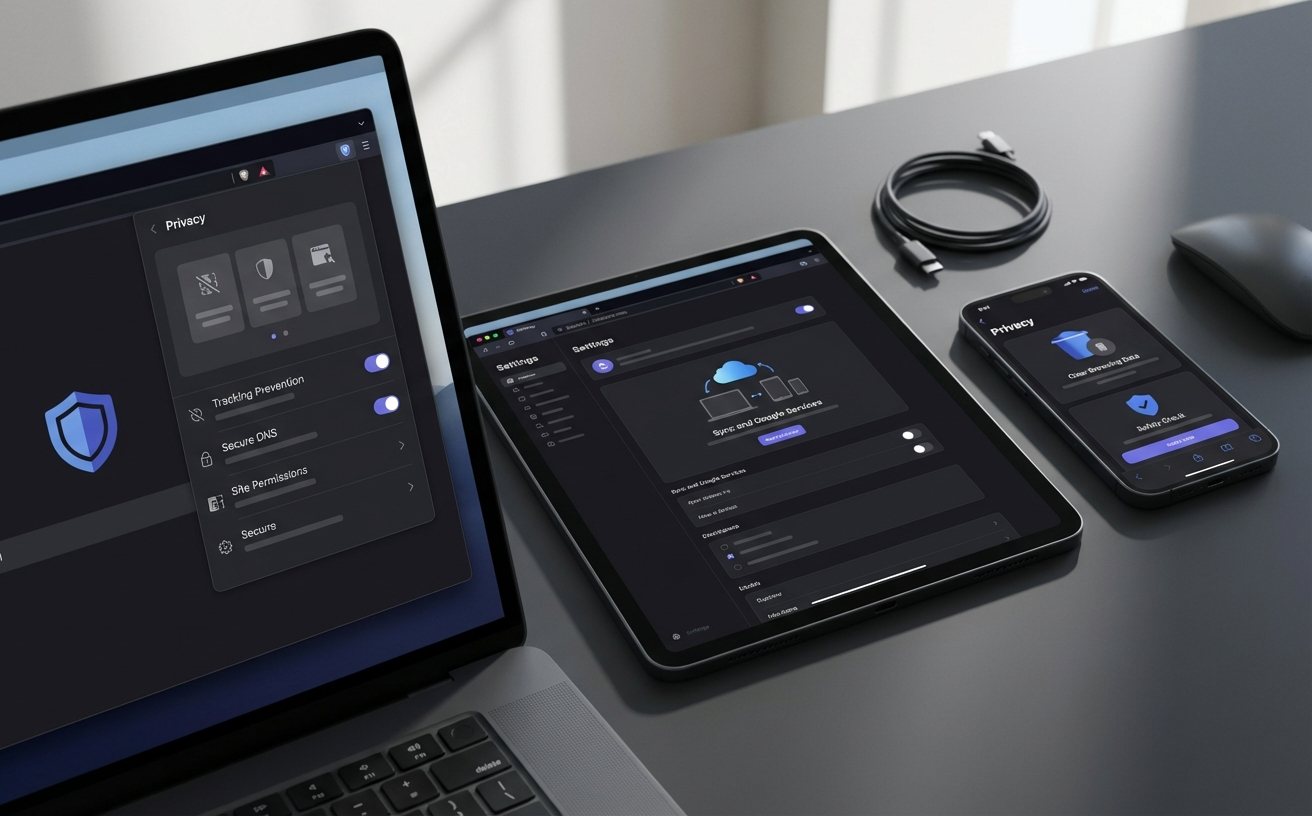
在公司电脑的Chrome设置中,进入“同步功能和Google服务”,点击“管理您同步的数据”。在这里关闭“同步所有数据”的开关,然后单独取消勾选“书签”和“历史记录”。这样既能保留密码自动填充的便利,又能实现工作与生活书签的物理隔离。
掌握这些进阶技巧,你的浏览器已经从简单的网页阅读器进化为强大的生产力中枢。想要体验最新版本的性能优化与安全特性?立即前往官网下载最新版谷歌浏览器,开启你的高效办公之旅吧!
