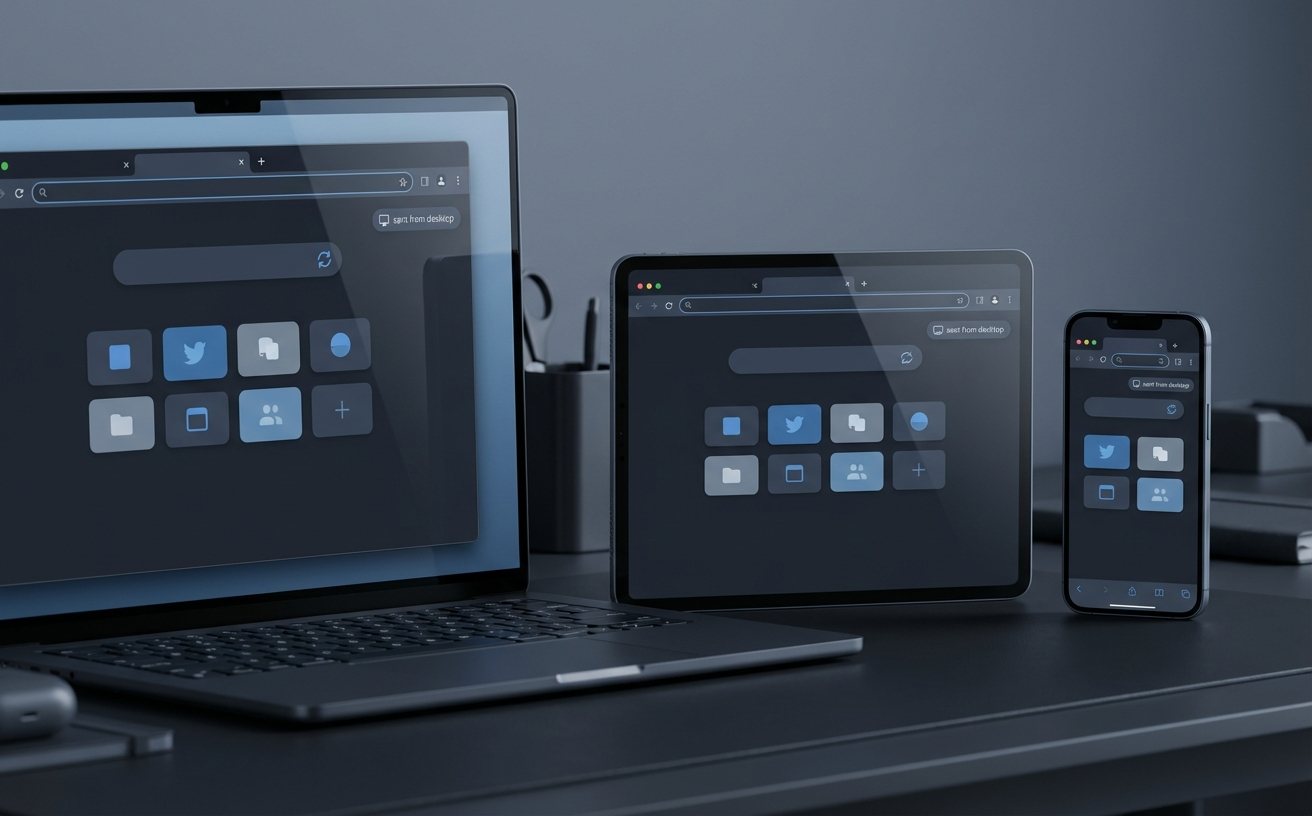
面对每天数十个标签页和繁杂的跨设备协作,你的浏览器还能跟上节奏吗?本篇谷歌浏览器评测专为高频办公人群打造,跳出常规的功能罗列,直接切入核心生产力场景。我们将深度拆解Chrome在内存管理、多端同步、快捷键流以及扩展生态上的真实表现,告诉你如何通过版本优化和参数调整,将这款工具打造成真正的效率引擎。
对于每天需要在数十个文档、后台和参考资料间反复横跳的职场人来说,浏览器早就不是简单的网页查看器,而是整个工作流的数字底座。今天,我们不谈那些花哨的极客插件,只从“极致效率”的视角出发,带来一份硬核的谷歌浏览器评测。看看在2024年的高压办公环境下,Chrome究竟是吃内存的怪兽,还是无可替代的生产力核心。
很多重度办公用户对Chrome的刻板印象是“内存杀手”。但在实际高频办公场景中,比如同时打开20+个飞书文档、后台CMS系统和多个竞品分析网页时,情况已大有改观。自Chrome 110版本正式引入“内存节省程序(Memory Saver)”以来,系统资源调度逻辑发生了质变。实测在开启该功能后,后台闲置超过5分钟的标签页会被自动冻结。当我们在任务管理器中排查时,原本占用高达3GB的浏览器进程,能迅速回落至1.2GB左右。这意味着你在进行大型Excel数据处理或视频会议时,再也不用被迫关闭那些稍后还要查阅的参考网页,彻底打破了性能与多任务处理之间的零和博弈。
移动办公时代,PC端查资料、通勤路上用手机继续阅读是常态。Chrome的账号同步机制在底层逻辑上极具优势,书签、历史记录乃至自动填充的密码都能秒级同步。但在真实使用中,不少用户会遇到“同步暂停”或“密码无法自动填充”的故障。遇到此类排查问题,通常是因为本地Profile文件损坏或网络环境切换导致Token失效。解决技巧非常直接:在地址栏输入chrome://settings/syncSetup,强制登出并清理本地缓存后重新登录,即可瞬间恢复。这种不依赖第三方云盘的底层数据流转,让你的工作状态在Macbook、Windows台式机和iPhone之间实现了真正的无缝衔接。
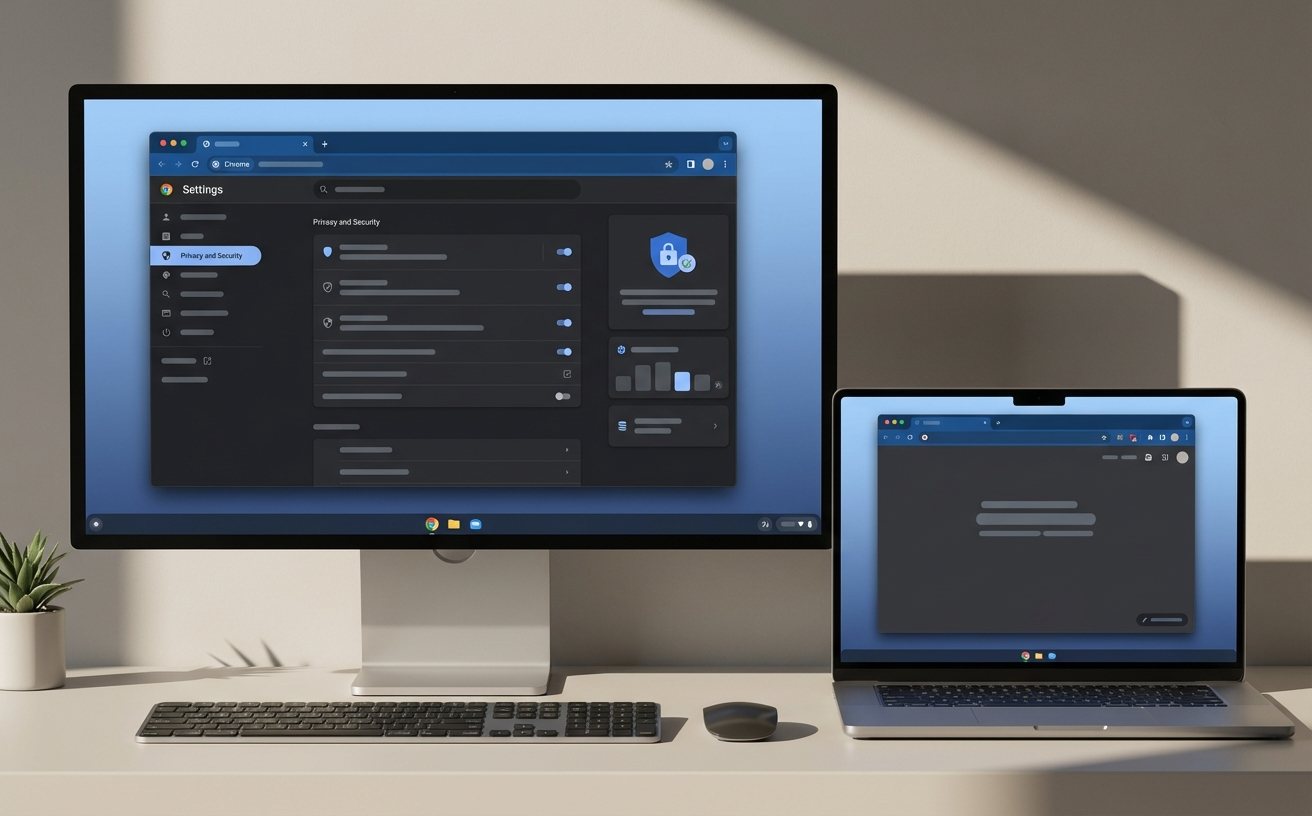
效率的本质是减少手部在键盘与鼠标之间的切换频率。在这份谷歌浏览器评测中,我们必须强调Chrome对键盘流的极致支持。除了常用的Ctrl+T(新建)和Ctrl+W(关闭),高频办公人群更应该掌握的是Ctrl+Shift+T(恢复意外关闭的标签页)——这在手滑关掉重要客户资料时堪称救命神技。此外,配合Ctrl+1~9快速切换特定标签页,你可以将最常用的OA系统固定在首位,将邮件固定在第二位。当这种操作转化为肌肉记忆后,你处理跨部门协作信息的速度将呈指数级上升,彻底告别在密密麻麻的标签栏里用鼠标“大海捞针”的低效窘境。
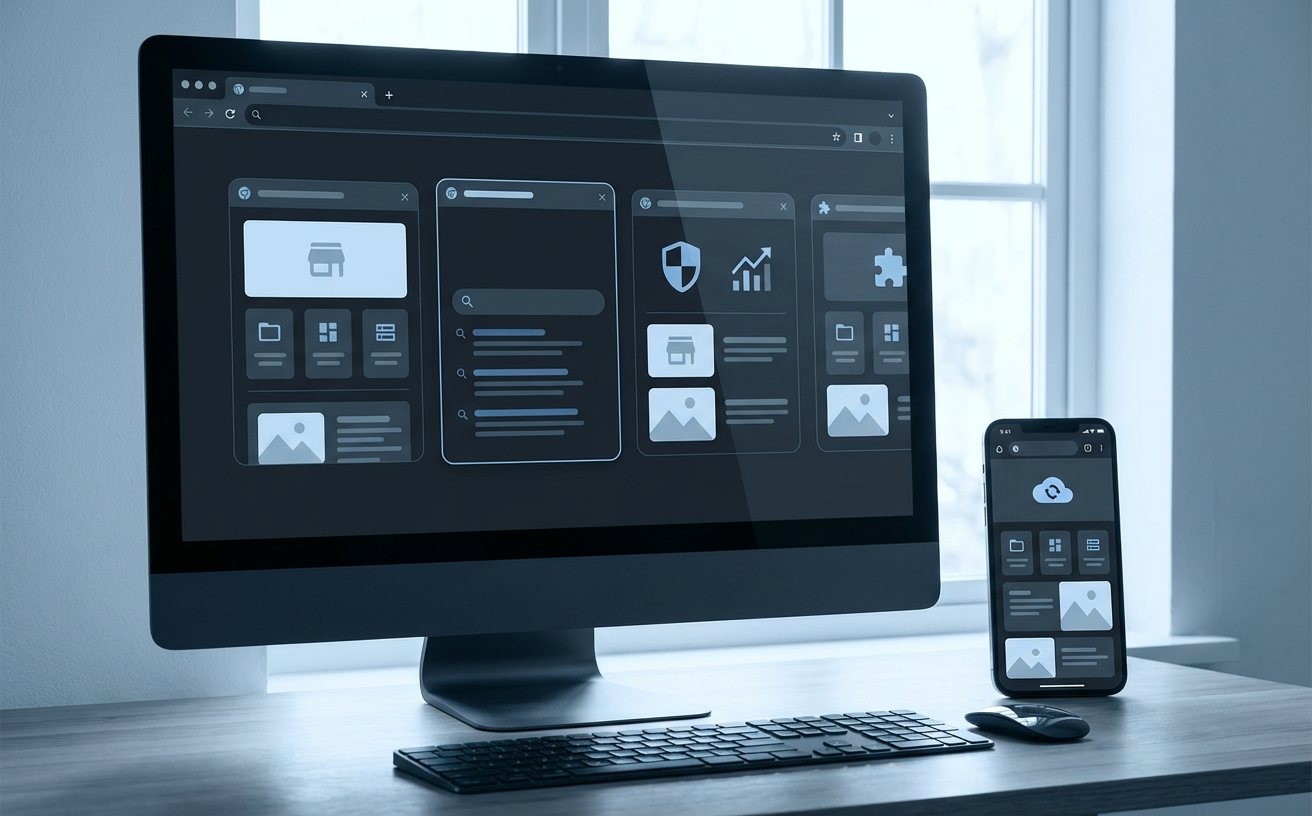
对于需要频繁处理文案、外语邮件或行业报告的用户来说,Chrome的扩展生态是其拉开与其他浏览器差距的核心壁垒。以文本处理为例,我们不仅能利用划词翻译插件实现即时阅读,更能通过配置沙拉查词等工具,建立属于自己的专业词库。在实际办公中,当你选中一段晦涩的海外竞品财报数据,不仅能一键获取多引擎翻译比对,还能直接将其同步至Anki或Notion中进行沉淀。这种将“阅读、翻译、摘录、归档”整合在同一个界面的工作流,极大地缩短了信息处理链路,让Chrome从单纯的展示工具,进化为高频办公人群不可或缺的知识管理中枢。
这通常是因为硬件加速设置与当前显卡驱动冲突,或者未开启性能模式。建议进入chrome://settings/performance确认“内存节省程序”已激活,并尝试在系统设置中临时关闭“使用硬件加速模式”以排查风扇异响与CPU占用过高的问题。
在无法使用原生账号同步的内网环境下,建议利用导出HTML文件的方式进行物理转移,或者使用基于局域网的第三方开源书签管理插件(如Floccus)配合自建WebDAV服务器,既能保证公司数据安全,又能实现多端工作流的一致性。
无法恢复。出于隐私保护的底层设计,Chrome的无痕模式(Incognito)不会在本地磁盘写入任何会话状态。一旦关闭无痕窗口,所有浏览记录和标签页实例将被立刻销毁,无法通过任何快捷键或历史记录找回。
想要体验极致的办公效率?立即前往谷歌官网下载最新版Chrome浏览器,开启你的高能工作流。如果你想了解更多关于浏览器参数调优与效率插件的进阶配置技巧,欢迎订阅我们的效率工具专栏获取完整指南!
