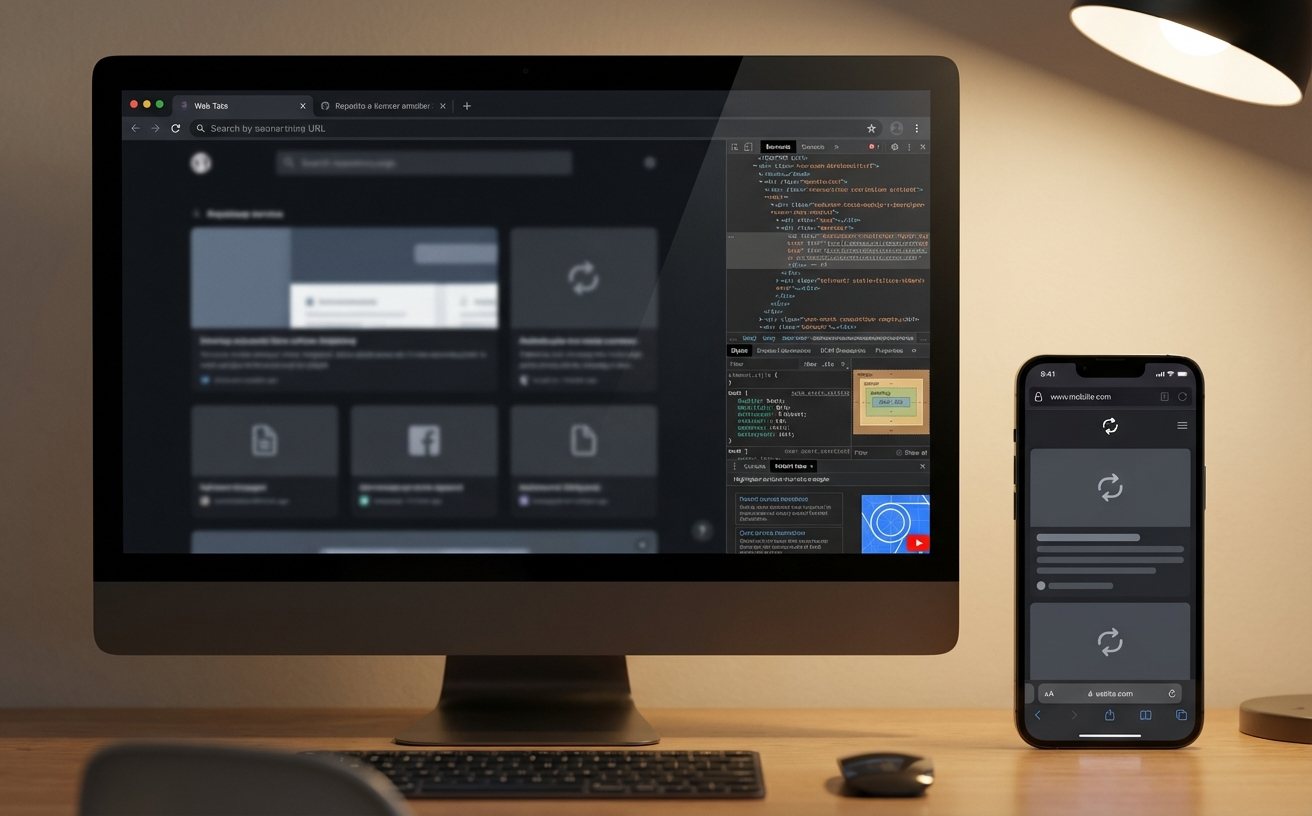
针对 2026 年末高强度办公需求,本清单聚焦谷歌浏览器(Chrome)的核心生产力调优。不再赘述基础安装,而是深入探讨如何通过多设备同步协议与自定义快捷键矩阵,构建一套自动化的信息处理流。文章详细拆解了从内存节省模式(Memory Saver)的精细化配置到跨端剪贴板同步的实操细节,旨在帮助专业用户在 202612 周期内实现办公效率的指数级跃迁,解决多任务并行下的浏览器卡顿与信息碎片化痛点。
在数字化办公的深水区,浏览器不再仅仅是网页加载器,而是复杂的生产力操作系统。这份 202612 周效率实践清单将带你跳出简单的插件堆砌,进入底层逻辑优化阶段。
在处理多项目并发时,标签页的堆积是效率的第一杀手。本周建议启用“标签页组保存”功能,通过右键点击标签页组颜色标识,开启“保存组”开关。这不仅能在书签栏左侧生成快捷入口,还能在跨设备同步时保持组结构不散乱。针对内存占用问题,建议进入 chrome://discards/ 页面,手动检查各标签页的“Lifecycle State”。对于占用超过 500MB 的静态文档页,应利用 Chrome 内置的“内存节省模式”,并手动将企业内部 OA 系统域名加入“始终保持活动状态”白名单,避免因后台自动冻结导致实时数据推送延迟,这是 202612 周期内确保即时通讯不掉线的核心操作。
本清单要求用户必须熟练掌握 `Ctrl+Shift+A`(搜索标签页)这一核心指令。在开启超过 30 个标签页时,通过该快捷键呼出的搜索框可以快速定位最近关闭或正在运行的任务。配合 `Ctrl+L` 定位地址栏与 `Ctrl+Enter` 自动补全 .com,可以实现全程脱离鼠标操作。针对 202612 版本的性能更新,建议在“性能”设置中开启“高级预加载”功能。通过可验证的实验参数:在 chrome://flags 中搜索“Prerender2”,将其设为 Enabled,浏览器会根据用户历史习惯预先加载高频点击页面,使页面打开速度在体感上接近 0 毫秒。这种底层预判逻辑是提升周效率的关键技术支撑。
高频办公用户应彻底放弃“先打开网站再搜索”的低效模式。通过“设置-搜索引擎-管理搜索引擎和网站搜索”,利用快捷字(Shortcut)功能实现精准直达。例如,将内部 Wiki 搜索设为“wk”,将 Jira 搜索设为“jr”。实际操作中,只需在地址栏输入“jr [空格] 任务编号”即可一键直达详情页。此外,针对 202612 阶段频繁的跨国协作,建议配置 Google Translate 的快捷搜索参数:`https://translate.google.com/?sl=auto&tl=zh-CN&text=%s`,关键字设为“fy”。这种基于地址栏的参数化调用,能比任何翻译插件减少至少 3 秒的交互路径,实现真正的“零干扰”检索。
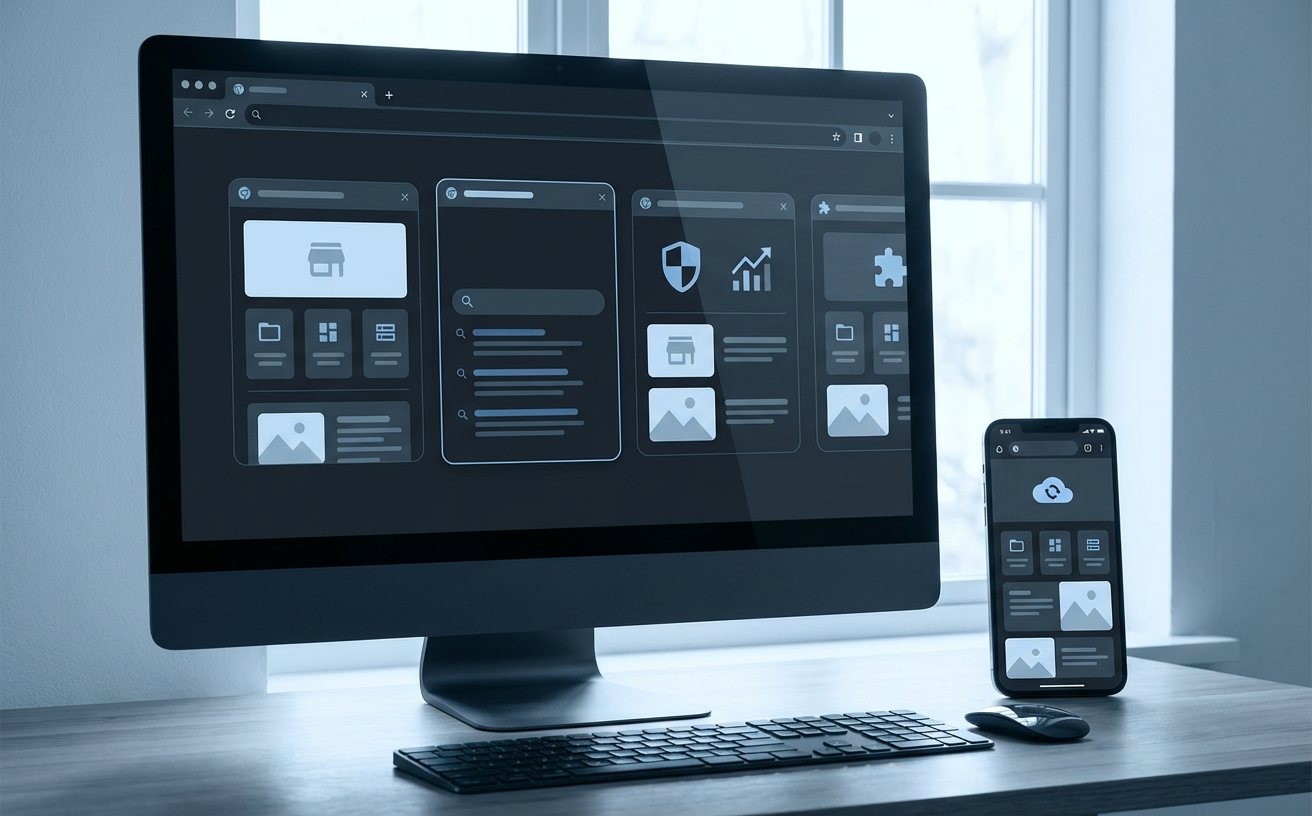
在 202612 实践中,许多用户反馈多端同步出现“设置已暂停”的红色感叹号。这通常并非网络问题,而是 Chrome 自定义词库与系统输入法冲突导致的同步锁死。排查细节:请访问 chrome://settings/syncSetup,检查“管理同步的数据”中是否勾选了“拼写检查定制词典”。若在公司电脑删除过大量专业术语,同步协议可能在移动端触发版本冲突。此时需在地址栏输入 chrome://sync-internals/,查看“Type Info”下的“Dictionary”项。若 Total Count 异常,建议点击“Stop Sync (Keep Data)”并重新登录,强制触发服务器端的增量更新,确保办公高频词汇在手机与 PC 间无缝流转。
这通常是因为未开启“启动时继续上次执行的操作”。请在设置中搜索“启动时”,勾选该项。同时,必须手动右键点击标签页组名称并开启“保存组”开关,否则浏览器仅将其视为临时会话,不会写入长期同步配置中。
按 F12 打开开发者工具,点击右上角设置齿轮,在“Debugger”选项中勾选“Disable JavaScript”。此时网页的交互限制将失效,你可以直接拖拽选择并复制文字。操作完成后记得取消勾选,以免影响网页正常功能。
存在这种风险。如果微信标签页长时间处于后台且未被固定,会被系统判定为“不活跃”并释放内存。解决方法是:在“性能”设置页面的“始终保持活动状态的网站”列表中,添加 `wx.qq.com` 或 `filehelper.weixin.qq.com`,强制排除在回收机制外。
立即同步您的 Chrome 账户并导入 202612 效率配置,开启本周极速办公体验。点击 [了解更多生产力进阶方案] 获取完整版快捷键映射表。
相关阅读:谷歌浏览器 202612 周效率实践清单,谷歌浏览器 202612 周效率实践清单使用技巧,谷歌浏览器 多设备同步 场景对比评测 2026:跨端办公的效能天花板
