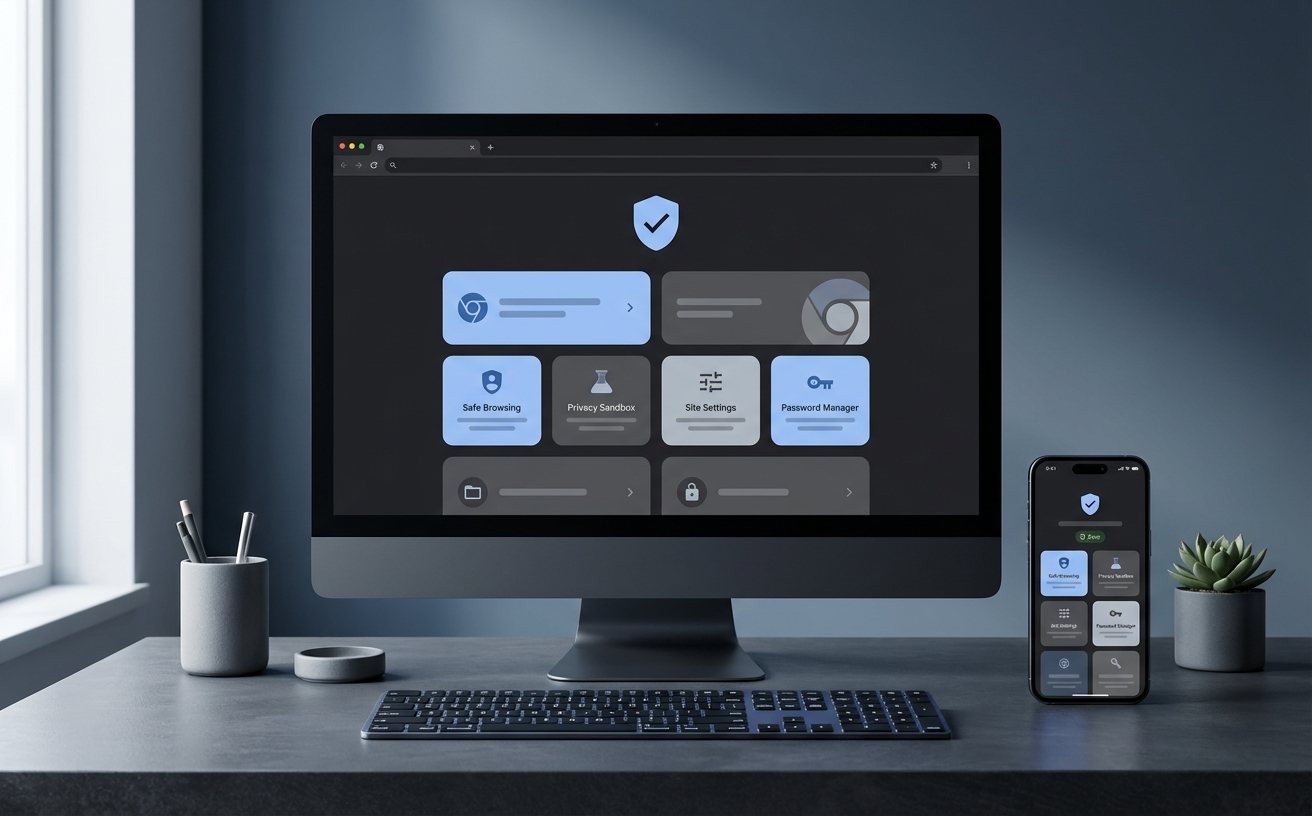
面对每天动辄几十个标签页的高频办公场景,默认状态下的Chrome往往会成为拖慢电脑运行的“内存杀手”。本文专为追求极致效率的职场人打造,全面拆解“谷歌浏览器 设置优化与稳定性建议 202603”核心方案。我们将跳出基础的清理缓存,深入探讨如何通过底层参数调整彻底解决标签页假死、多设备同步断连以及硬件加速冲突等痛点。结合快捷键高阶绑定与自定义搜索词库的无缝流转,帮助你将浏览器真正打造成零延迟、高稳定的生产力中枢,告别崩溃焦虑,让每一次点击都精准响应。
在现代数字办公环境中,浏览器早已超越了单纯的网页查看器,演变为承载各类SaaS应用、协作文档与内部系统的操作系统。然而,随着工作流的加重,未经调优的浏览器极易出现卡顿与崩溃。掌握核心的优化策略,是每位高频办公用户的必修课。
在处理跨部门项目时,同时打开数十个飞书文档、后台系统和数据看板是高频办公用户的常态。此时,如果仅依赖系统自动调度,极易遭遇页面卡顿甚至崩溃。针对这一痛点,我们需要深入底层进行干预。自Chrome 122版本起,Google对性能管理进行了重构,而在2026年3月的最新稳定版中,这一机制更加成熟。建议在地址栏输入 chrome://settings/performance,不仅要开启“内存节省程序”,更要利用其下方的“始终保持活跃状态的网站”白名单功能。将你常用的OA系统或实时通讯网页(如 *.feishu.cn)加入其中,防止关键业务因休眠而断线。此外,若你的设备内存低于16GB,建议进入 chrome://flags 搜索 Calculate window occlusion on Windows 并将其设置为 Enabled,这能大幅降低被遮挡窗口的GPU和CPU占用率,从根本上解决多任务切换时的瞬间卡顿。
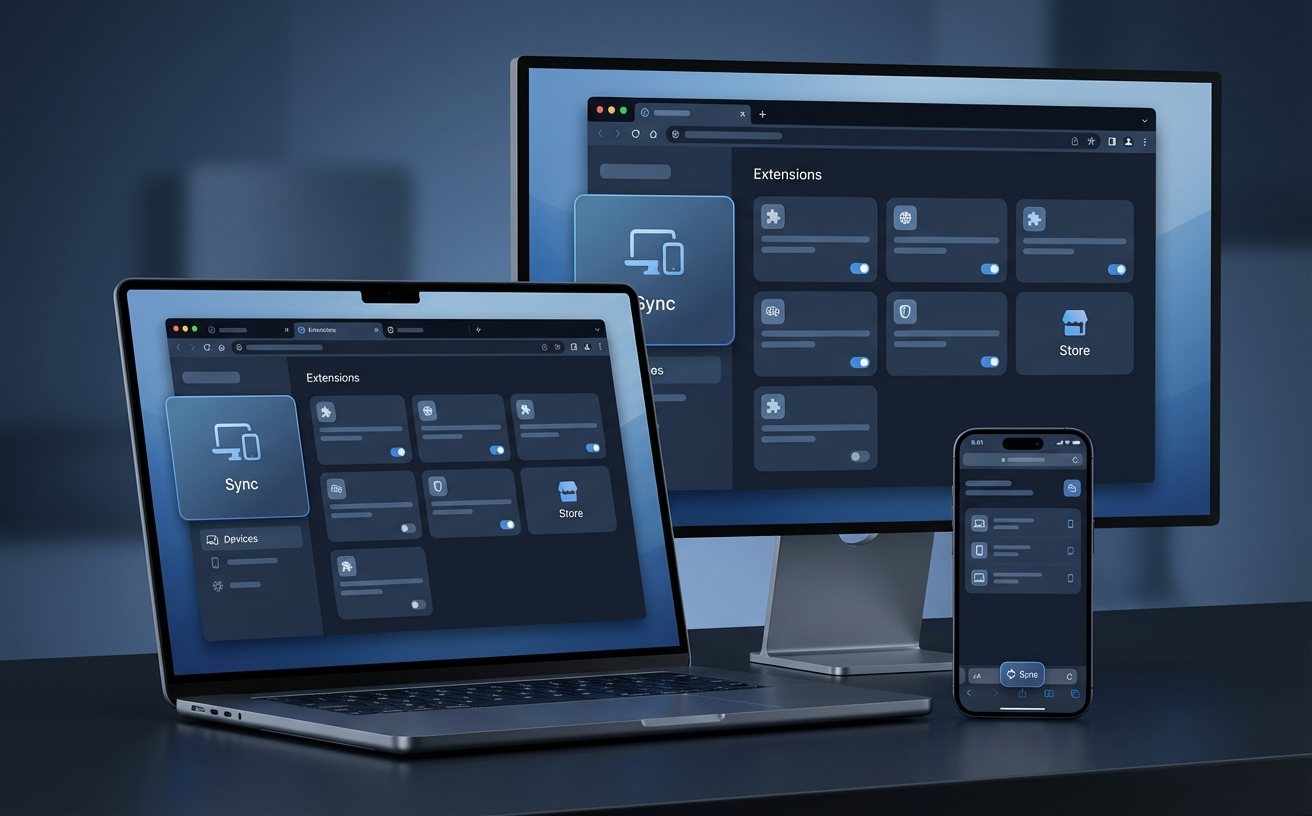
在进行线上视频会议(如Google Meet或腾讯会议网页版)并共享屏幕时,不少用户曾遭遇过浏览器突然黑屏、画面闪烁或局部UI撕裂的尴尬情况。这通常并非网络问题,而是浏览器的硬件加速机制与当前显卡驱动产生了冲突。要解决这一严重影响专业形象的稳定性问题,请导航至 chrome://settings/system。如果你的设备使用的是较旧的集成显卡,或者近期刚更新过存在Bug的GPU驱动,强烈建议暂时关闭“在可用时使用图形加速”选项,并重启浏览器。此外,如果Chrome频繁出现无预警闪退,极有可能是用户配置文件(Profile)损坏。此时,不要急于重装软件,可尝试在文件资源管理器中定位到 %LOCALAPPDATA%\Google\Chrome\User Data,将 Default 文件夹重命名为 Backup Default,重启Chrome让其自动生成纯净的配置文件,往往能瞬间恢复如初的稳定性。

现代办公往往需要在公司台式机、通勤笔电和居家设备间频繁切换。Chrome的强大在于其账号生态,但许多用户常遇到“同步已暂停”的报错。排查此问题时,请首先检查 chrome://settings/cookies 中是否误开了“关闭所有窗口时清除Cookie及网站数据”,这会导致每次重启都需重新登录账号。另一方面,对于需要频繁输入固定长文本或调用特定站内搜索的“词库”依赖型用户,善用“自定义搜索引擎”是极佳的提效手段。在 chrome://settings/searchEngines 中,你可以将常用的内部CRM系统搜索配置为快捷字词(例如输入“crm”+空格,直接唤起客户查询)。只要确保在同步设置中勾选了“设置”与“自动填充”,这套精心打造的快捷搜索词库就能在你的所有设备间实时流转,无需在新电脑上重复配置,真正实现工作流的无缝接力。
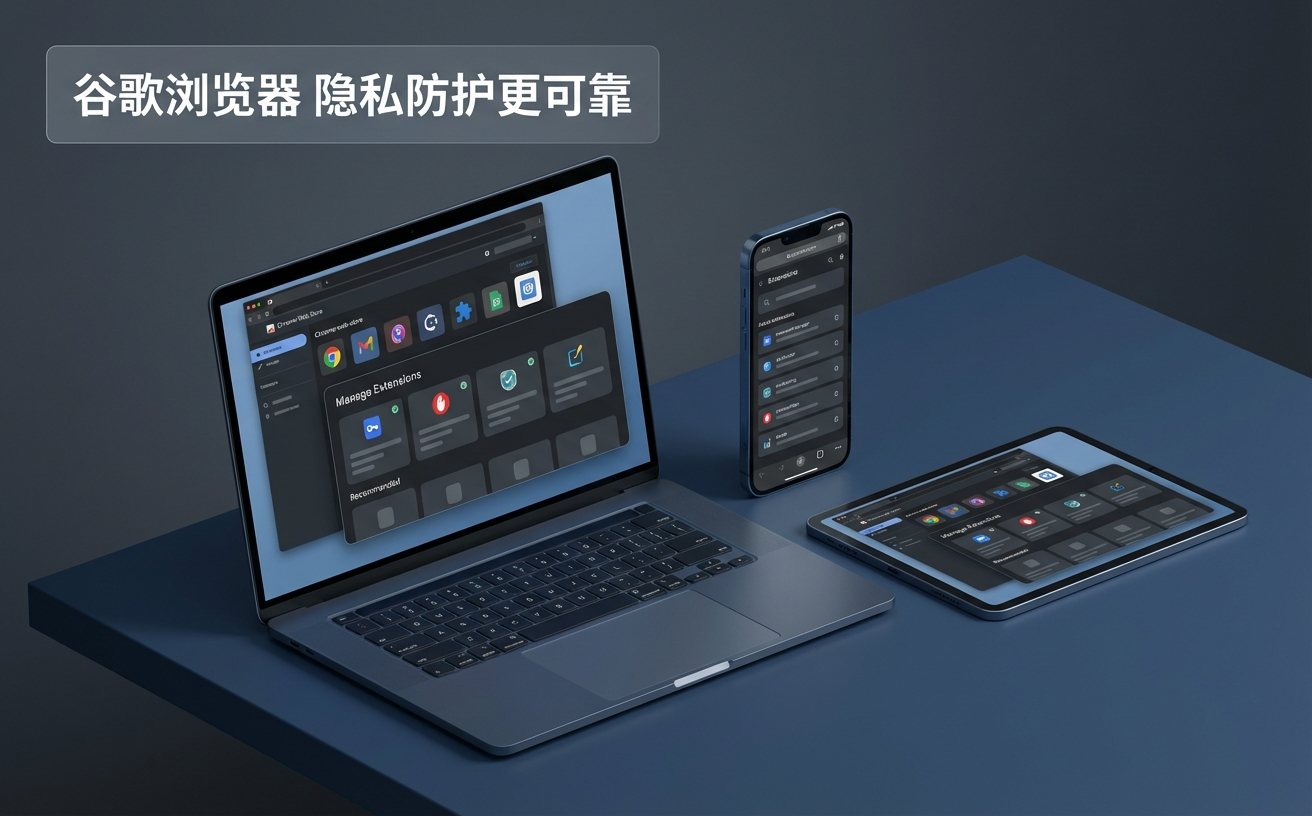
鼠标的高频移动和点击是打断深度思考的隐形杀手。要将Chrome转化为纯粹的生产力利器,建立一套肌肉记忆级别的快捷键体系至关重要。除了熟练掌握 Ctrl+Shift+T(恢复关闭的标签页)和 Ctrl+W(关闭当前标签)等原生快捷键外,高阶用户更应关注扩展程序的快捷键接管。在地址栏输入 chrome://extensions/shortcuts,你可以为高频使用的插件(如沉浸式翻译、密码管理器或网页剪藏工具)绑定全局或局部快捷键。例如,将网页剪藏绑定为 Alt+C,在查阅行业报告时,无需移动鼠标即可一键将核心数据归档至笔记软件。这种键盘驱动的操作模式,不仅减少了在繁杂UI中寻找按钮的时间,更能让你的思维与操作保持同频,大幅提升信息处理的吞吐量。
Chrome采用多进程架构,每个标签页、扩展程序和GPU渲染都独立运行,这是为了防止单一页面崩溃导致整个浏览器闪退。内存节省模式主要回收非活跃标签页的内存,而非减少进程数量。若需排查具体哪个页面占用过高,请按 Shift+Esc 呼出Chrome自带的任务管理器进行精准结束。
这通常是因为多设备同时在线且本地数据发生冲突导致。建议先在一台数据最完整的设备上,进入 chrome://settings/syncSetup 强制执行一次完整同步;然后登录Google Dashboard(数据中心),选择“清除数据”以重置云端记录;最后回到该设备重新开启同步,将纯净的本地数据作为唯一主版本覆盖至云端。
新版Chrome可能弃用了某些过时的Web标准或收紧了安全策略。作为临时解决方案,你可以安装“IE Tab”扩展来模拟旧版渲染引擎;或者在快捷方式的目标路径后添加启动参数 --disable-features=SameSiteByDefaultCookies(注意参数前需加空格),以兼容旧版系统的Cookie跨域验证机制。
想要获取更多关于浏览器极客配置与自动化办公的进阶技巧?立即下载最新版谷歌浏览器,并订阅我们的效率专栏,解锁让工作事半功倍的隐藏玩法!
相关阅读:谷歌浏览器 设置优化与稳定性建议 202603,谷歌浏览器 设置优化与稳定性建议 202603使用技巧,谷歌浏览器 设置优化与稳定性建议 202603:高频办公用户的效率与同步实战清单
