这篇围绕“谷歌浏览器 设置优化与稳定性建议 202603”整理了一套更适合高频办公用户的实用方案,重点覆盖启动速度、标签页稳定性、快捷键协作、词库输入体验以及多设备同步。内容不讲空泛概念,而是结合会议资料检索、表单录入、跨电脑接续办公等真实场景,给出可直接落地的设置路径、排查思路与优先级,帮助你在 2026 年 3 月前后版本环境下更稳、更快地使用 Chrome。
如果你的工作日离不开网页文档、在线会议、后台系统和跨设备协作,那么 Chrome 的默认状态往往不够高效。与其堆很多扩展,不如先把启动方式、内存占用、同步粒度、输入体验和异常排查顺序梳理清楚。下面这份素材以效率导向展开,适合日常需要长时间开十几个以上标签页、频繁切换账号与设备的办公用户。
高频办公用户最容易忽视的,不是网速,而是 Chrome 的启动路径和标签页恢复方式。建议优先检查“设置 > 启动时”,如果你每天都要进入固定系统,可选择“打开特定网页或一组网页”,把邮件、文档、项目系统和日程页固定进去,避免每次手动点开。若你的机器在 16GB 内存以下,尽量不要默认恢复上次全部标签页,尤其是会议平台、可视化报表和多个表单后台同时存在时,冷启动会明显变慢。一个常见场景是周一早上开机后恢复 20 多个页签,CPU 占用瞬间拉高,输入法切换也跟着卡顿。更稳的做法是保留 4 到 6 个核心工作页,其余通过书签文件夹统一打开。若使用 Chrome 122 及以上版本,可同时关注“性能”里的“内存节省程序”,对长期挂起但不常点击的标签页更友好。
浏览器不稳定,很多时候并不是 Chrome 本身的问题,而是扩展、缓存和硬件加速叠加造成。建议先进入“chrome://extensions/”检查最近新增项目,保留密码管理、截图、翻译这类高频工具,其余能关先关。真实排查里很常见的一种情况是:用户在企业 OA 上传附件时页面持续转圈,但切换无痕模式又能正常提交,这往往提示某个扩展注入脚本与站点冲突。此时不要急着重装浏览器,先用无痕模式做对照,再逐个恢复扩展。另一个细节是“设置 > 系统 > 可用时使用硬件加速”,如果你在视频会议共享屏幕时出现画面闪烁、标签页白屏或拖动卡顿,可尝试关闭后重启浏览器验证。对办公环境来说,稳定比极限性能更重要。建议每月固定一次清理站点缓存,并核对浏览器版本更新记录,2026 年 3 月前后的版本迭代通常会带来安全与兼容修复。
办公效率提升最明显的地方,往往不是大功能,而是重复动作减少。Chrome 本身的快捷键要优先练熟,例如 `Ctrl+L` 直达地址栏、`Ctrl+Shift+T` 恢复误关标签页、`Ctrl+1-8` 快速跳转页签、`Ctrl+Shift+B` 显示或隐藏书签栏。对于需要频繁录入人名、项目名和专业术语的岗位,建议把浏览器表单自动填充与系统输入法词库配合使用:地址、电话、邮箱可交给自动填充,行业词、客户简称、固定回复语则放进输入法词库,避免浏览器记错历史字段。实际场景中,很多人以为表单总是“乱补全”,其实是不同账号在同一浏览器中共享了自动填充记录,导致字段污染。解决方式不是一删了之,而是把工作账号与个人账号分成不同 Chrome 个人资料,并分别管理自动填充数据。这样既提升录入速度,也能减少敏感信息误填到错误系统的风险。
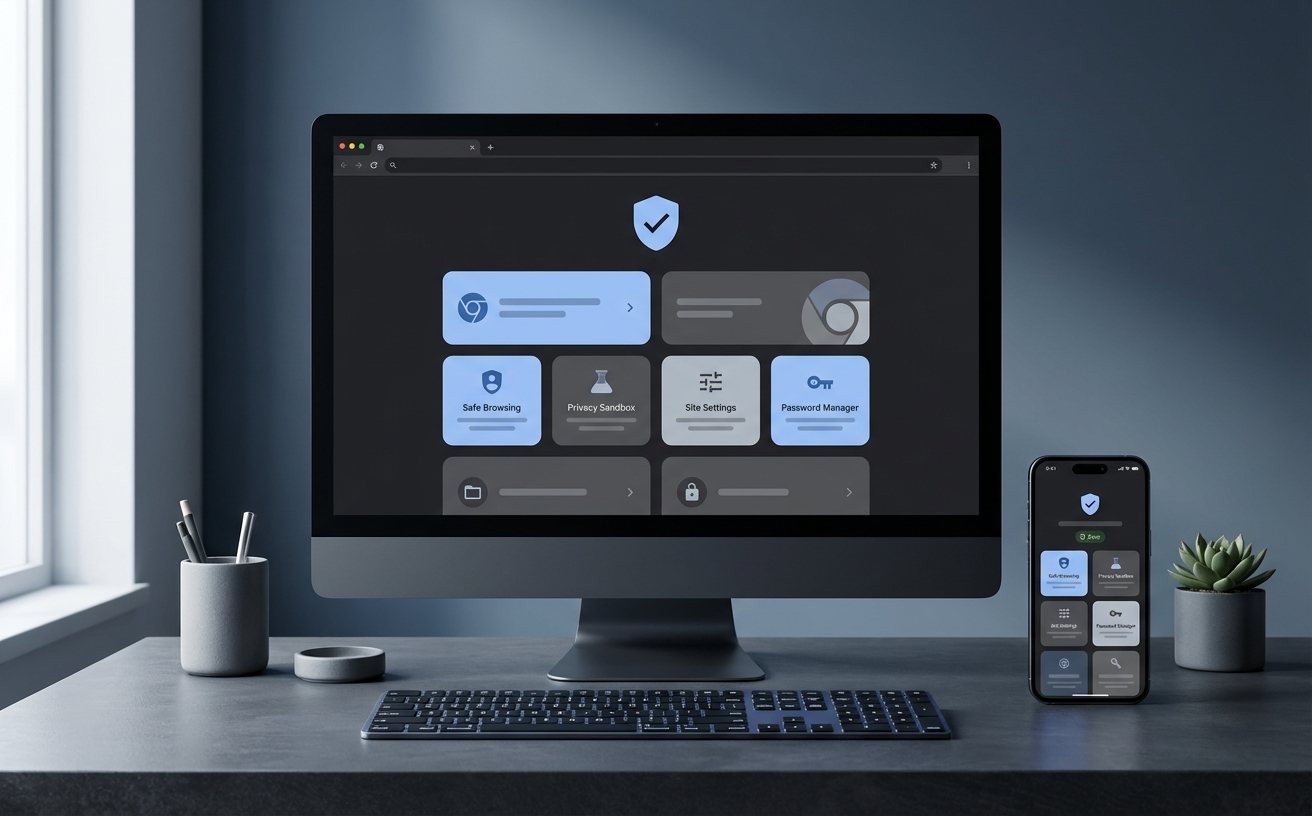
Chrome 的同步对办公用户价值很高,但前提是同步内容有边界。建议登录统一工作账号后,在“设置 > 您和 Google > 同步功能”里按需开启:书签、历史记录、标签页、密码和扩展不要一股脑全开。如果你经常在公司电脑、家里笔记本和移动端之间接续处理任务,优先同步书签、打开的标签页和地址栏历史,这三项最能缩短切换成本。真实使用中,一个典型场景是下班前在办公室查到一半的客户资料,回家后在笔记本打开“来自其他设备的标签页”继续处理,比通过聊天工具转链接更完整。需要注意的是,多设备同步也会同步某些错误操作,例如误删书签文件夹或装上问题扩展后,其他设备可能一起受影响。更稳妥的做法是每季度导出一次书签 HTML 备份,并避免在公共电脑上长期保持登录状态,临时设备使用后及时退出并清除本地数据。
Chrome 出问题时最怕无序操作,重装往往不是第一解。建议按“版本确认—无痕对照—扩展隔离—缓存清理—个人资料检查”的顺序处理。先在“设置 > 关于 Chrome”确认是否已更新到当前稳定版,再观察问题是否只出现在某个站点。若只是某个系统登录后反复跳回首页,先清理该站点 Cookie,而不是清掉全部浏览数据,避免把其他工作状态一起抹掉。另一个高频故障是打开十几个标签后浏览器突然占用内存过高,鼠标点击延迟明显,此时可用 `Shift+Esc` 打开 Chrome 任务管理器,直接定位是哪个标签页或扩展异常吃资源。这个方法在处理在线表格、视频会议、网页设计平台并行运行时尤其有效。对高频办公用户来说,最重要的是保留一套固定排查顺序,让故障从“凭感觉折腾”变成“几分钟内定位”。
最稳妥的方法是为不同用途建立独立的 Chrome 个人资料,而不是只切换网页登录状态。个人资料会分开保存书签、历史记录、自动填充、扩展与同步配置。这样做可以避免工作系统表单被个人地址或电话误补全,也能减少扩展权限混用带来的稳定性问题。高频办公场景下,建议工作资料固定启用核心扩展,个人资料则保持精简。
这通常不是单一原因,而是视频编解码、屏幕共享、多个标签页脚本和硬件加速叠加后的结果。可先关闭不必要标签页,再检查“设置 > 系统”中的硬件加速开关,分别测试开启与关闭时的表现。如果无痕模式更流畅,多半还涉及扩展冲突。对于需要长期会议协作的用户,建议保留会议页、文档页和沟通页三类核心页面,其余通过书签或稍后阅读处理。
关键在于分层同步与定期备份。书签和标签页适合同步,因为它们直接影响接续办公效率;密码是否同步,要看设备管理水平和账号安全策略;扩展同步则建议谨慎,尤其是在多台设备硬件环境差异较大时。更保险的做法是每季度导出书签备份一次,重要密码交给可信的密码管理方案,并为 Google 账号开启两步验证。这样既能保留跨设备流转的便利,也能降低误删或错误配置扩散的影响。
想继续提升谷歌浏览器在办公场景下的速度、稳定性与同步体验,可立即下载最新版 Chrome,并进一步了解书签管理、快捷键组合、输入词库整理与多设备协作的进阶设置方案。
相关阅读:谷歌浏览器 设置优化与稳定性建议 202603,谷歌浏览器 设置优化与稳定性建议 202603使用技巧,谷歌浏览器 设置优化与稳定性建议 202603:高频办公用户的提速、同步与排障实践
