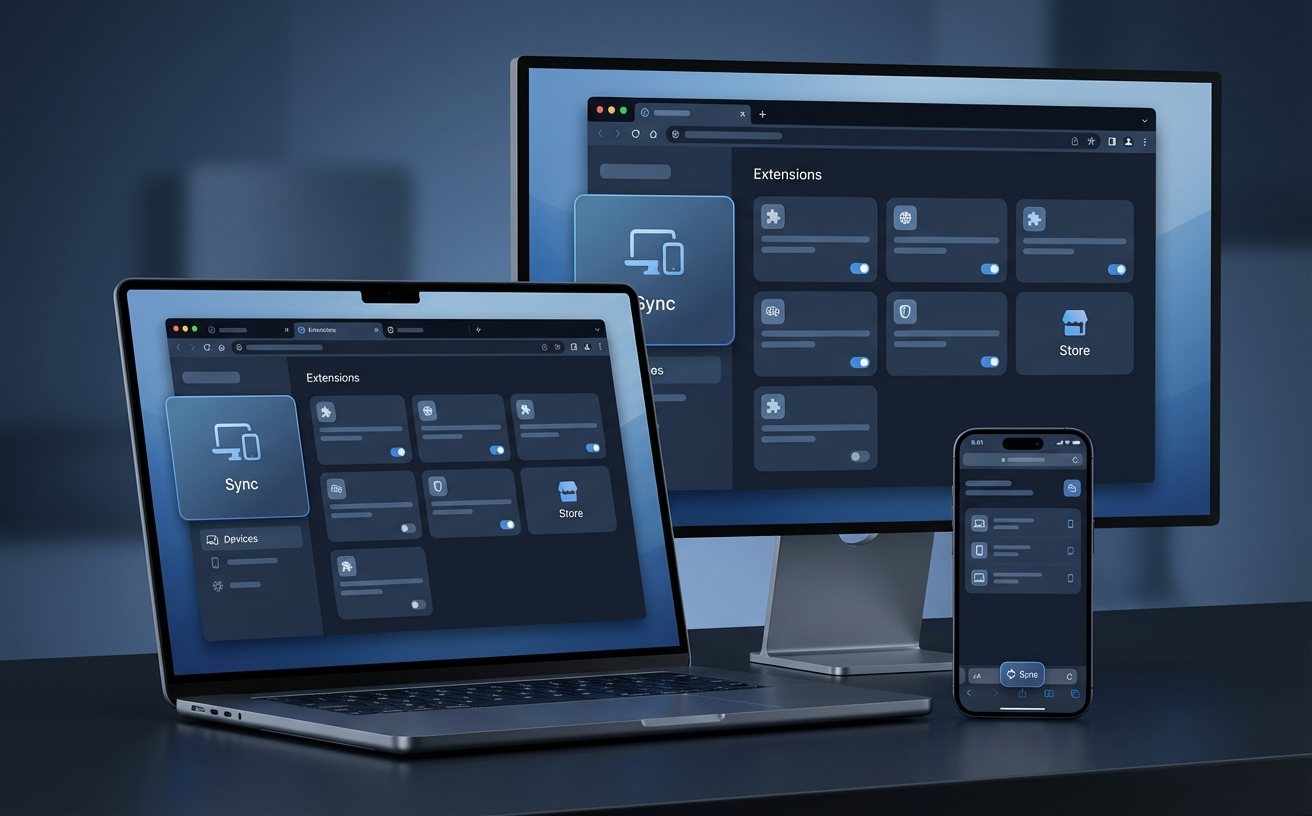
本指南深度解析2026年3月版谷歌浏览器在办公环境下的部署逻辑。不仅提供官方下载路径,更针对多任务处理、跨设备同步及企业级扩展管理进行实战拆解。通过优化内存节省模式与侧边栏搜索功能,解决办公用户在处理海量标签页时的卡顿痛点,确保您的生产力工具始终处于巅峰状态。无论您是初次安装还是版本升级,本文都将为您提供最专业的环境配置建议。
在数字化办公深度渗透的2026年,浏览器已不再是简单的网页查看器,而是承载所有SaaS应用的核心操作系统。本文将为您提供详尽的谷歌浏览器办公下载与安装指南,助您快速搭建稳定、安全的办公环境。
针对2026年3月的办公环境,建议访问谷歌中国官方稳定渠道下载最新版(当前版本号建议关注 148.0.x 系列)。安装过程中,系统会自动检测您的硬件架构(x64或ARM64)。对于企业级用户,推荐下载MSI安装包以便于进行静默安装和组策略管理。在安装完成后,务必进入“关于 Chrome”检查更新,确保安全补丁已打全。若在安装过程中遇到“无法连接到互联网”的报错,通常是由于安装程序尝试连接全球更新服务器受阻,此时请改用离线独立安装包(Standalone Installer),该包包含所有必要组件,无需二次联网下载。
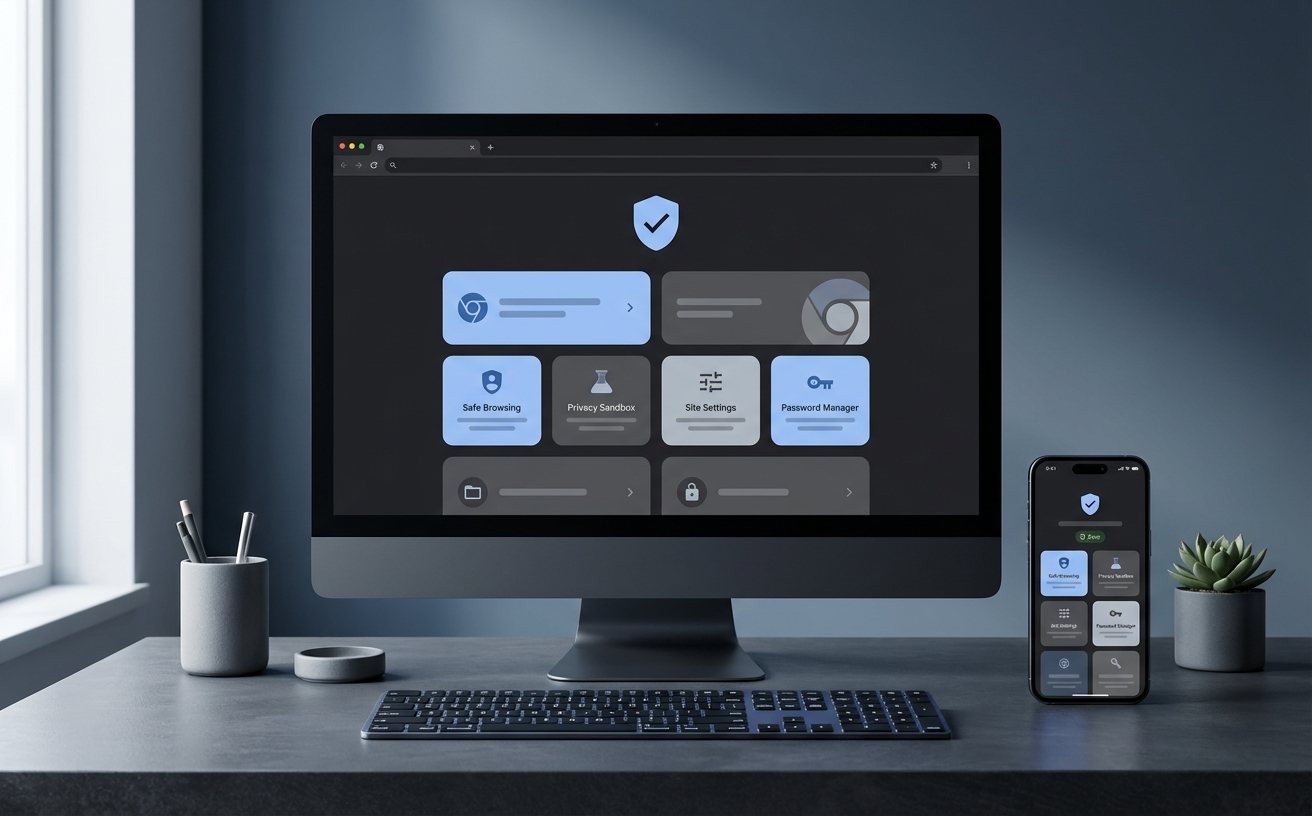
办公场景下,多设备协同是核心需求。通过登录谷歌账号,您可以实现书签、历史记录及自定义词库的无缝同步。一个真实的办公细节是:当您在手机端查阅的行业研报,通过“发送到您的设备”功能,可以瞬间在电脑端弹出。针对高频输入需求,Chrome 2026版增强了云端词库功能,能够记忆您的专业术语。若发现同步延迟,请检查“设置-Google服务-同步”中的“管理同步内容”,确保“打开的所有标签页”选项已勾选。对于使用双因素认证(2FA)的公司账号,建议在安装后第一时间完成安全密钥绑定,避免因设备更换导致的工作中断。
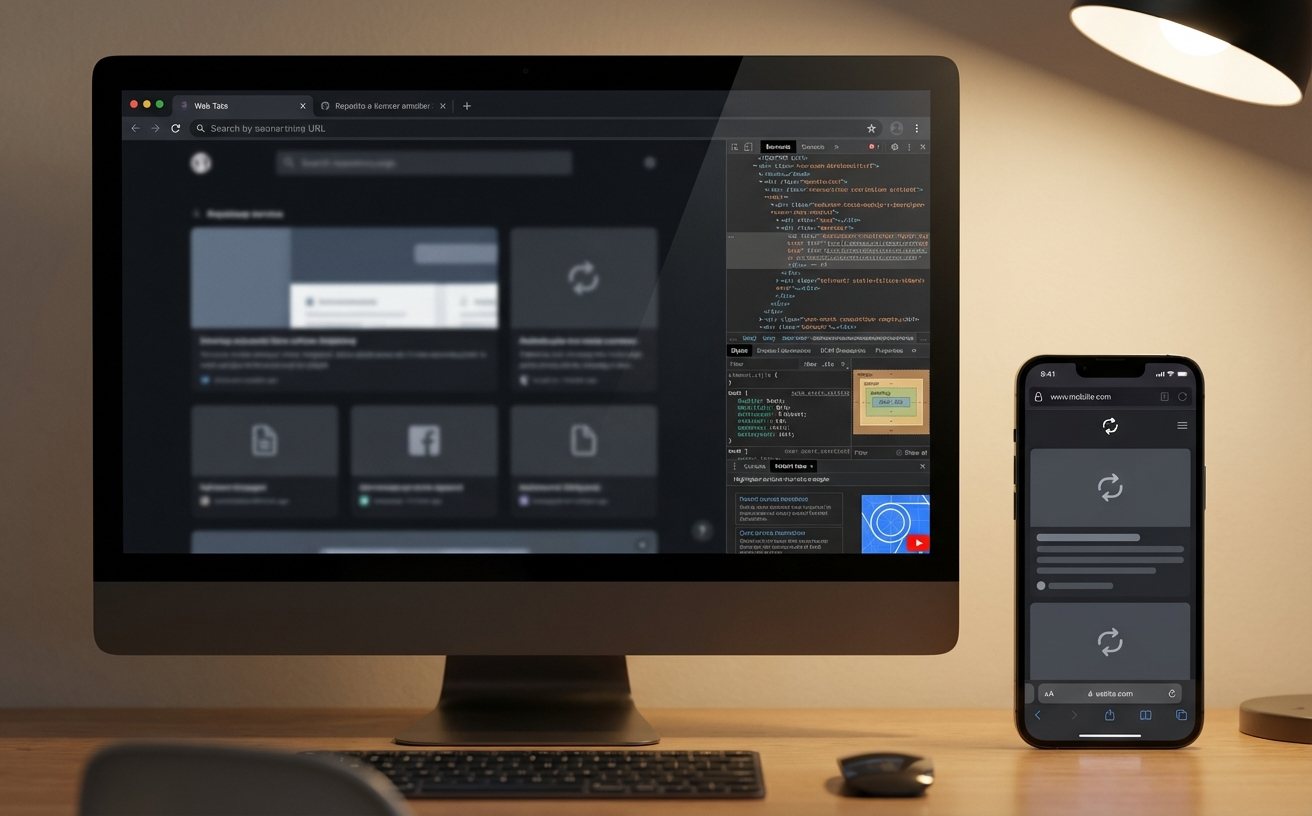
处理超过50个标签页是办公常态。202603版的内存节省模式(Memory Saver 2.0)已实现智能化调度。您可以手动将公司ERP、CRM等关键业务系统加入“始终保持活动状态”白名单,防止因长时间未操作导致的页面自动释放。排查细节:若遇到特定办公插件导致浏览器响应缓慢,可使用快捷键 Shift+Esc 唤起内置任务管理器,精准定位占用CPU过高的扩展程序或子框架。此外,建议开启“预加载网页”功能,这能显著提升搜索结果页到目标办公文档的跳转速度,实测在百兆带宽下可缩短约0.8秒的白屏时间。
熟练使用快捷键是区分普通用户与高级办公者的分水岭。除了基础的 Ctrl+T/W,2026版重点强化了侧边栏(Side Panel)的交互。通过 Ctrl+Shift+L 可以快速呼出侧边搜索栏,在不离开当前工作页面的情况下查阅资料。针对标签页管理,建议使用 Ctrl+Shift+A 进行全局搜索,即使打开了上百个窗口也能通过关键词瞬间定位。另一个实用的办公细节是:利用“标签页组”功能,右键点击标签页选择“向组中添加标签页”,并为其分配特定颜色(如红色代表“紧急”,绿色代表“待办”),配合固定的标签页组,能极大降低多任务切换时的认知成本。
这通常是由于企业防火墙拦截了证书吊销列表(CRL)的在线检查。解决方法是:右键点击安装包属性,查看数字签名是否正常;若签名无误,请尝试断网安装或联系IT管理员将 google.com 及其子域名加入白名单。
在地址栏输入 chrome://settings/help,浏览器会自动触发版本校验流程。若检测到新版本,下载完成后会显示“重新启动”按钮。请注意,重启前请确保已保存所有在线文档,虽然 Chrome 会尝试恢复会话,但部分加密的表单数据可能会丢失。
在 2026 版中,您可以点击右上角的“历史记录”图标,在“最近关闭的内容”下方会看到以颜色和名称标识的“标签页组”。点击该组名即可一次性恢复所有关联页面,比逐个按快捷键更高效且不易出错。
立即下载 202603 最新版谷歌浏览器,开启您的极速办公之旅。如需了解更多企业级部署方案,请访问我们的生产力技巧专栏。
相关阅读:谷歌浏览器 办公 下载与安装指南 202603,谷歌浏览器 办公 下载与安装指南 202603使用技巧,谷歌浏览器更新日志:深度解析办公效率飞跃的关键版本迭代
