
针对高频办公用户,本篇谷歌浏览器教程跳过基础安装,直击生产力痛点。从多设备数据同步的底层逻辑,到解决内存占用过高的实操方案,再到深度定制个人词库与快捷键组合,旨在帮助职场人重塑浏览器使用习惯。无论你是需要处理多任务窗口,还是追求跨平台无缝衔接,这份进阶指南都将提供可落地的技术支撑,让浏览器从简单的访问工具进化为你的第二大脑。
在数字化办公时代,浏览器不仅是网页载体,更是生产力的核心枢纽。本教程将带你超越基础操作,深度挖掘谷歌浏览器的隐藏潜能。
高效办公的第一步是确保数据在手机、平板与电脑间无缝流动。在谷歌浏览器教程中,登录Google账号并开启“同步功能”是核心。针对职场人频繁查阅内部文档的需求,建议利用“搜索引擎管理”功能(chrome://settings/searchEngines)。例如,你可以将公司Wiki或常用词典设为快捷搜索,只需在地址栏输入特定字母加空格,即可直接检索目标内容。此外,通过开启“地址栏预测”和“自定义词库”,Chrome能记忆你的输入习惯,大幅提升长难专业术语的录入速度,实现从搜索到获取信息的秒级响应。

真正的效率专家从不频繁切换鼠标。掌握核心快捷键是本谷歌浏览器教程的进阶必修课。使用 Ctrl+Shift+T(Mac: Cmd+Shift+T)可以瞬间找回误删的标签页,这是最实用的“后悔药”。Ctrl+L 快速定位地址栏,Ctrl+F 配合正则表达式插件可实现文档内的高级搜索。对于多任务处理,Ctrl+1 到 8 可快速切换前八个标签页。进阶操作中,利用“标签页组”功能(右键点击标签页选择“向新组中添加标签页”),并为其分配颜色和命名,可以有效隔离不同项目的工作流,避免在数十个网页中迷失方向。
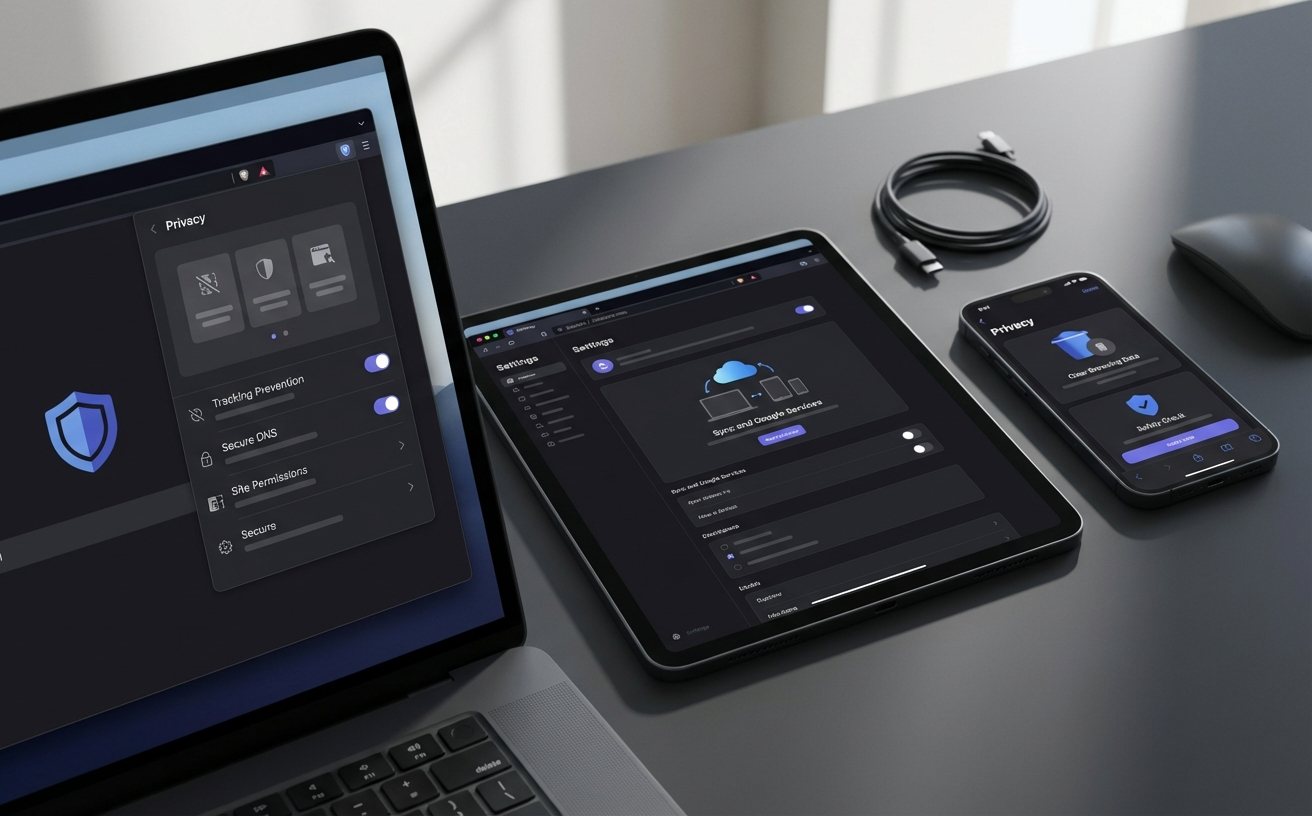
多开标签页导致系统卡顿是高频办公者的通病。在 Chrome 120 及更高版本中,谷歌引入了原生的“内存节省模式”。通过访问“设置-性能”,你可以开启此功能,它会自动释放后台闲置标签页占用的资源。如果你需要实时监控,可以在地址栏输入 chrome://discards,手动查看每个页面的活跃状态与内存占用情况。针对排查细节,若发现特定网页频繁崩溃,建议检查是否为扩展程序冲突。通过 Shift+Esc 调出浏览器任务管理器,精准定位并结束占用异常的进程,无需重启整个浏览器即可恢复流畅体验。
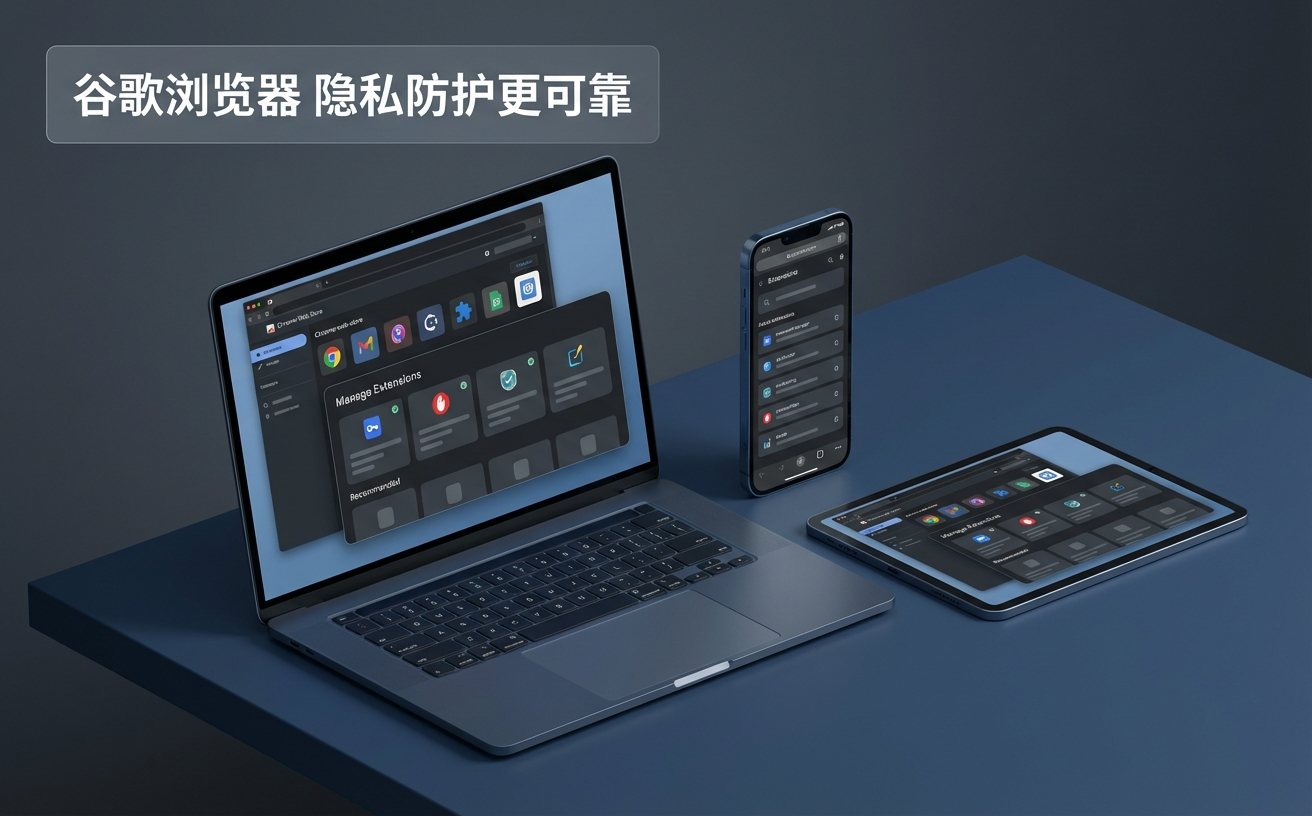
为了避免工作账号与个人社交账号混淆,利用 Chrome 的“多配置文件”功能至关重要。点击浏览器右上角的头像,你可以创建独立的“工作”与“生活”环境。这两个环境的插件、书签、历史记录及密码完全隔离。实战场景中,你可以在工作配置下安装 JSONView、Proxy SwitchyOmega 等开发或运维工具,而在个人配置下保留视频插件和购物书签。这种物理级别的隔离不仅保护了隐私,更重要的是能让你在切换环境时迅速进入专注状态,配合 Chrome 的“阅读模式”,能进一步过滤网页广告,打造纯净的办公沉浸感。
这通常与 Cookie 设置或网络环境有关。请检查“设置-隐私和安全-Cookie 及其他网站数据”,确保未开启“退出浏览器时清除 Cookie”。若使用代理,请确保 accounts.google.com 在直连或全局白名单中。结论:保持 Cookie 持续有效并优化网络节点是解决同步中断的关键。
使用快捷键 Ctrl+Shift+Delete 唤起清理界面,在“高级”选项卡中,仅勾选“缓存的图片和文件”,取消勾选“Cookie 及其他网站数据”。结论:通过细分清理项,可以在修复网页加载异常的同时,避免重新输入所有账号密码。
首先尝试在“设置-系统”中关闭“使用图形加速模式”。若问题依旧,检查 chrome://flags 中的“Font Rendering”相关实验性设置。结论:硬件加速与显卡驱动不兼容是导致渲染问题的首因,关闭加速通常能解决 90% 的视觉异常。
想要获取更多进阶插件推荐或下载最新版谷歌浏览器?立即访问 Chrome 官方支持中心,开启你的极速办公之旅。
