
针对追求极致效率的办公族,本篇谷歌浏览器教程拒绝陈词滥调,直击多端同步延迟、内存溢出卡顿等实战痛点。我们将深度拆解Chrome 120+版本引入的内存节省模式,并分享如何通过侧边栏与快捷键组合构建无缝工作流。无论你是需要处理海量标签页,还是在多台设备间无缝切换,这份指南都将助你将浏览器打造成最强生产力中心。
浏览器不只是网页查看器,它是数字化办公的操作系统。本教程将带你跳出简单的“搜索与浏览”,进入深度定制的效率领域。
许多用户在打开超过20个标签页时会感到明显卡顿。在最新版本的谷歌浏览器教程中,必须提及“内存节省模式”。进入设置-性能,开启该功能后,Chrome会自动释放非活动标签页占用的资源。实测在16GB内存的设备上,开启此模式可减少约30%的内存占用。此外,若特定后台程序(如实时协作文档)不能被挂起,务必在“始终保持活动状态的网站”列表中手动添加域名。这种针对性的资源分配,是保持高强度办公不掉速的关键,能有效避免因内存溢出导致的浏览器崩溃。
真正的效率高手从不依赖鼠标寻找标签。掌握 Ctrl+Shift+T(Mac为 Cmd+Shift+T)瞬间找回误关网页只是基础。在复杂的调研场景下,利用 Ctrl+L 快速定位地址栏并配合 Alt+Enter 在新标签页打开搜索结果,能节省大量重复点击。更进阶的操作是使用 Ctrl+1 到 8 快速切换固定标签。建议将常用的钉钉文档或企业邮箱“固定”在最左侧,配合这些数字快捷键,实现办公应用间的零延迟切换,彻底消除在几十个标签页中反复横跳带来的视觉疲劳。

你是否还在先打开搜索网站再输入内容?在 Chrome 设置的“搜索引擎”模块中,你可以通过“管理搜索引擎和网站搜索”自定义快捷指令。例如,将关键字设为“gh”,URL设为特定搜索接口。此后,只需在地址栏输入“gh [空格] 关键词”即可直达目标站内搜索结果。这种“跳级”操作对于程序员和资料搜集者来说,每天能节省数百次页面跳转。结合自定义词库和地址栏联想功能,Chrome 将进化为一个支持自然语言逻辑的快速启动器,极大缩短了获取信息的路径。

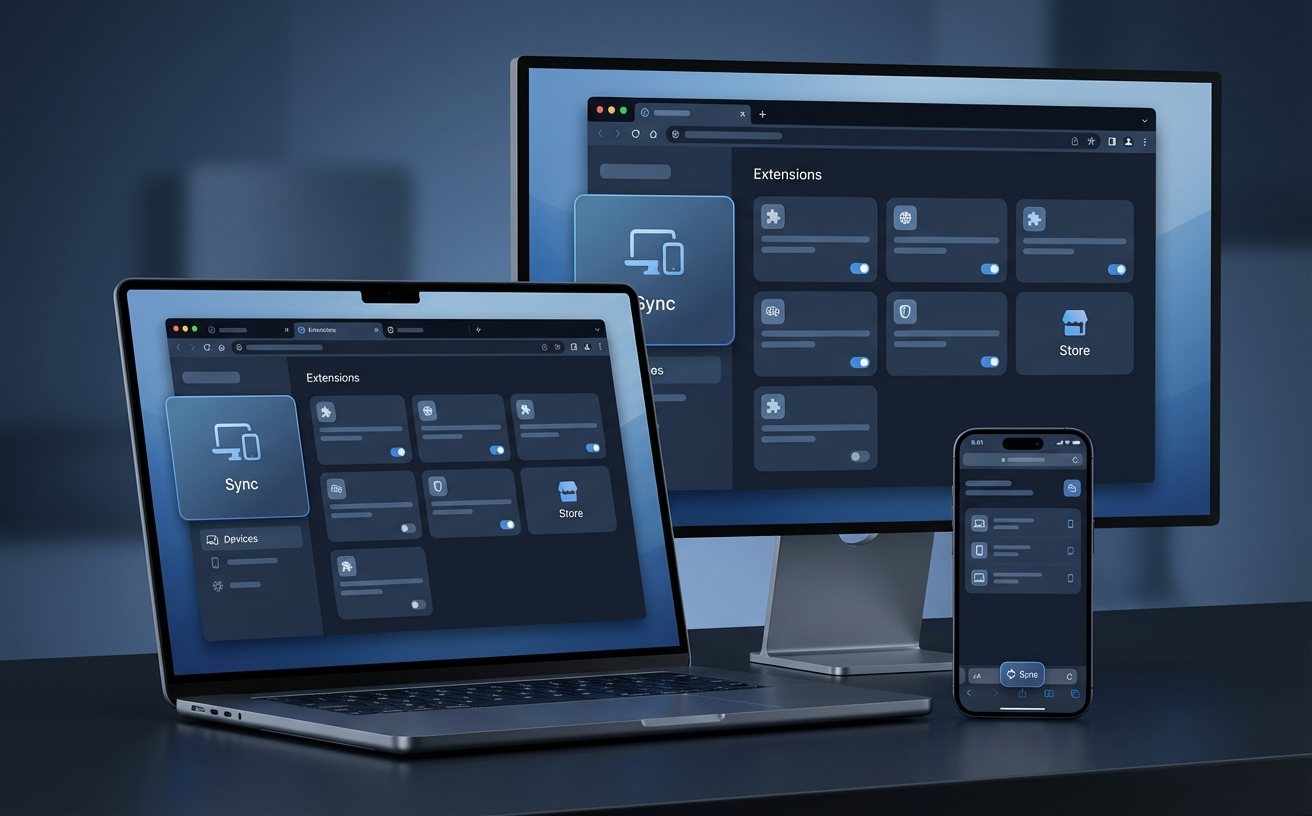
很多用户反馈手机端无法实时查看到电脑端的书签,这通常是由于同步设置未完全开启或数据加密冲突导致的。在谷歌浏览器教程的同步环节,建议检查“管理同步的数据”选项,确保“打开的标签页”已勾选。针对居家办公与公司环境混用的场景,强烈建议创建独立的“个人资料(Profile)”。通过点击右上角头像新建配置,你可以将私人娱乐插件与工作插件完全隔离,甚至可以为不同的Profile设置不同的主题色,从视觉上预防错发邮件或误删工作书签的风险,实现真正的工作生活分离。
这通常是单个标签页耗尽了分配内存。请按下 Shift+Esc 打开 Chrome 任务管理器,手动结束占用 CPU 或内存异常高的进程,而非重启整个浏览器。同时建议检查是否安装了冲突的脚本插件,并在设置中确认“硬件加速”已开启。
新版 Chrome 默认将插件隐藏在“拼图”图标下。请点击右上角拼图图标,找到对应插件并点击“固定(Pin)”针脚,即可让常用工具常驻工具栏。若依然不显示,请检查该插件是否在“管理扩展程序”中被禁用。
按 F12 打开开发者工具,随后按 Ctrl+Shift+P(Mac为 Cmd+Shift+P)调出命令菜单,输入“Capture full size screenshot”并回车。浏览器将自动渲染并生成当前页面的高清长图并保存至本地下载文件夹。
立即升级至最新版 Chrome 体验极速办公,或访问我们的生产力专题页获取更多进阶配置方案。
