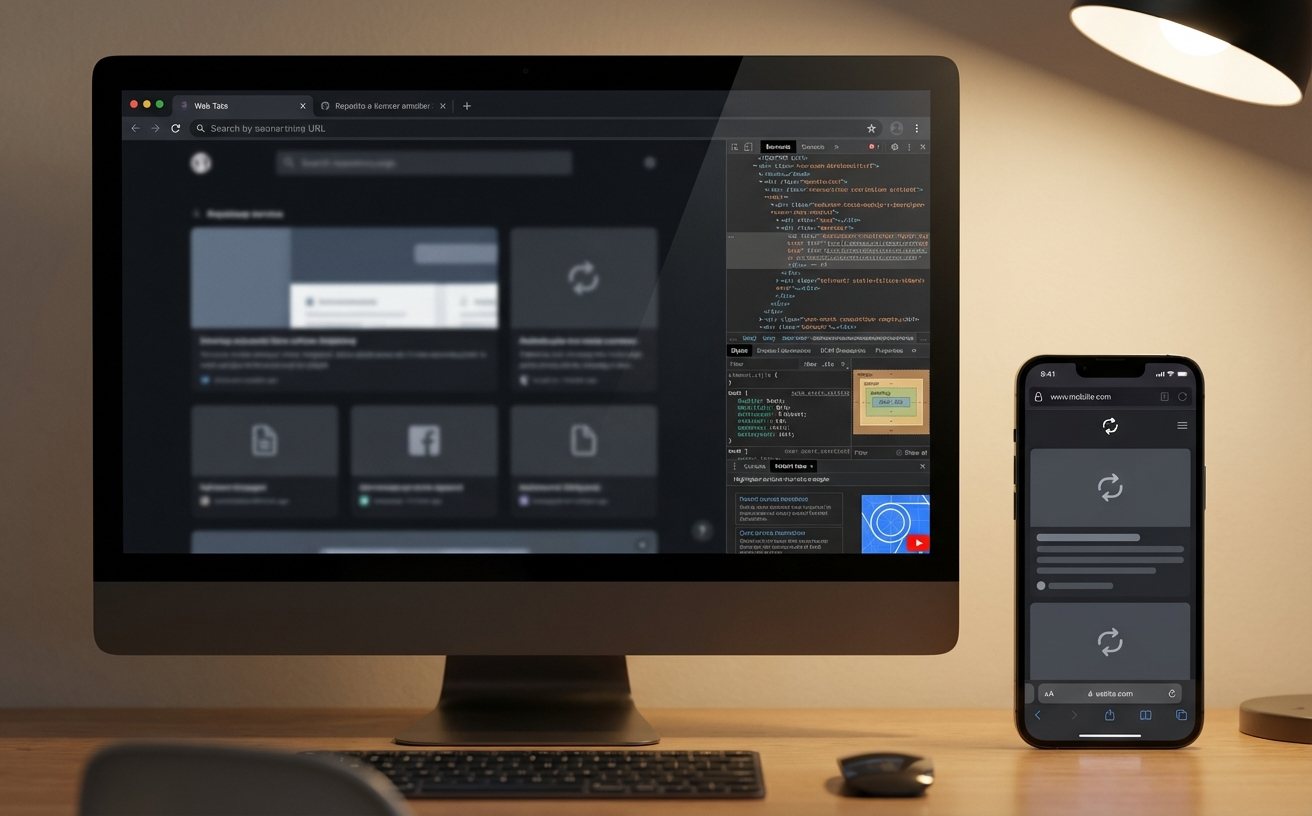
本篇谷歌浏览器教程专为追求极致效率的办公族打造,深度解析如何通过标签组管理、原生快捷键矩阵及多端同步机制构建无缝工作流。我们不仅涵盖了基础配置,更针对内存占用过高、插件冲突等真实痛点提供了基于最新Chrome版本的排查方案。通过掌握这些进阶技巧,您将能够把浏览器从简单的网页查看器转化为强大的生产力中心,实现跨设备协作的零延迟切换,彻底解决标签页杂乱与数据不同步的困扰。
在现代办公环境中,浏览器不仅是信息入口,更是核心生产力工具。通过本篇谷歌浏览器教程,我们将跳过基础安装,直接进入提升工作效率的硬核实操领域。
面对动辄几十个开启的标签页,普通用户往往陷入寻找困难。高效办公的第一步是利用Chrome原生标签分组功能。右键点击标签页选择“向新组添加标签”,通过颜色和命名将“待处理”、“参考资料”与“即时通讯”区分开。更进阶的操作是,在Chrome 120及更高版本中,你可以右键点击分组名称并选择“保存组”,这样即使关闭浏览器,这组特定的办公环境也能在书签栏左侧一键还原。这种逻辑化的分类方式,能有效降低大脑在不同任务间切换的认知负荷,确保核心工作流不被碎片化信息打断。
真正的效率专家极少频繁移动鼠标。在处理多任务时,熟练使用 Ctrl+Shift+T(Mac为Cmd+Shift+T)瞬间找回误删的调研网页,是避免心态崩溃的关键。此外,利用 Ctrl+L 快速定位地址栏并直接输入关键字搜索,配合 Ctrl+Enter 自动补全 .com 后缀,能节省大量重复录入时间。针对特定场景,如在视频会议中快速静音某个网页标签,无需切换窗口,直接右键标签页选择“关闭网站声音”即可。这些操作细节的累积,是区分普通用户与高阶办公者的分水岭。

在办公场景中,最怕遇到网页显示不全或频繁崩溃。一个典型的排查细节是:当遇到特定管理后台无法加载时,先通过 Ctrl+Shift+N 进入“无痕模式”测试。若无痕模式正常,则基本判定为插件冲突或缓存污染。此时,建议进入 chrome://settings/clearBrowserData 清理近一小时的缓存,而非盲目重装。若遇到严重的“Aw, Snap!”错误,可检查是否为旧版插件不兼容导致。通过在地址栏输入 chrome://version 查看当前内核版本,确保已更新至最新的稳定版,通常能解决 90% 以上的底层渲染问题。

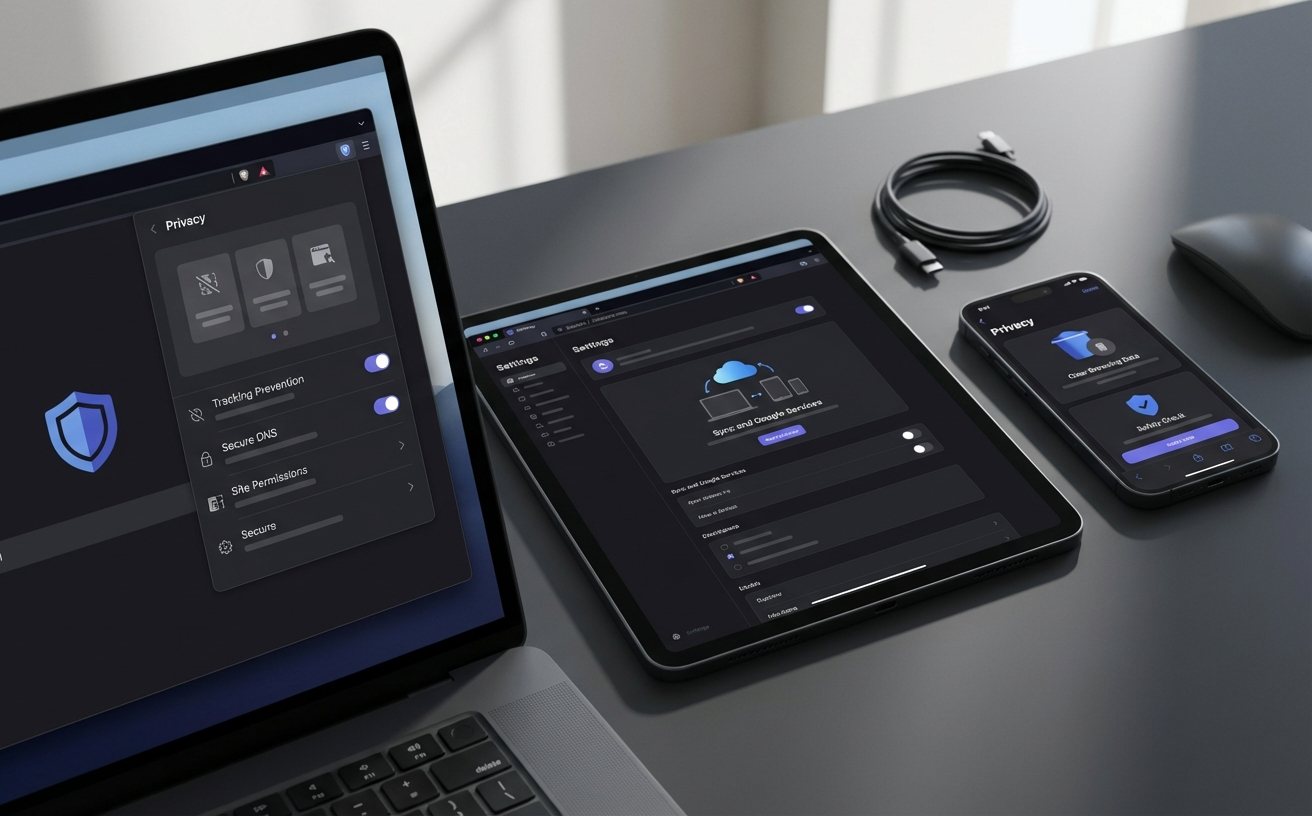
谷歌浏览器的核心优势在于其强大的同步能力。通过登录同一谷歌账号,你在桌面端未读完的长篇报告,可以在通勤途中通过手机端 Chrome 的“最近打开的标签页”无缝接力。对于办公用户,建议开启“密码与填充”同步,但务必在“设置-同步与 Google 服务”中开启自定义加密。此外,利用 Chrome 的多配置文件(Profiles)功能,可以将个人生活与公司业务的词库、书签、历史记录彻底隔离,既保护了隐私,又避免了搜索建议中出现无关内容干扰工作专注度。
请务必开启 Chrome 自带的“内存节省模式”。进入“设置 -> 性能”,打开“内存节省”。该功能会自动释放非活动标签页占用的资源,实测在开启 20 个以上标签页时,可降低约 30%-40% 的内存占用。结论:无需关闭标签,让系统自动调度即可。
这通常是因为“同步延迟”或“账号登录状态异常”。请先检查两端是否都显示“同步已开启”。若仍不一致,在电脑端地址栏输入 chrome://sync-internals,查看“Type Info”下的 Bookmarks 是否为 Running 状态。结论:若状态异常,点击“Stop Syncing on Google Dashboard”重置同步数据即可解决。
无需安装第三方插件,直接按 F12 打开开发者工具,点击左上角的“选择元素”图标选中文字区域,在右侧 Styles 面板中查找是否有 user-select: none 属性并取消勾选;或者直接在 Console 控制台输入 document.body.innerText。结论:利用原生开发者工具即可绕过 95% 的网页复制限制。
想要获取更多进阶插件推荐或下载最新版 Chrome 离线安装包?请访问谷歌浏览器官方支持中心或关注我们的生产力专题频道。
