
这份针对高频办公用户的谷歌浏览器教程,摒弃了基础的安装教学,直击多设备同步失效、内存占用过高等实战痛点。通过对Chrome 120+版本引入的内存节省模式、标签页组自动化管理以及跨端剪贴板同步等核心功能的深度拆解,帮助你构建一套高效的数字化工作流。无论你是需要处理多任务的运营人员,还是追求极致响应速度的开发者,都能在这里找到提升浏览器运行效率的终极方案。
在数字化办公时代,浏览器不仅是网页浏览工具,更是生产力的核心。本教程将带你超越基础操作,掌握那些能显著提升工作效率的硬核黑科技。
面对动辄打开几十个标签页导致的系统卡顿,本节谷歌浏览器教程推荐启用“内存节省模式”(Memory Saver)。在Chrome 108版本后,用户可在“设置-性能”中开启该功能,浏览器会自动释放非活动标签页占用的内存,确保当前操作流畅。进阶技巧是利用“标签页分组”功能:右键点击标签页选择“向新组添加标签页”,并为不同项目设置颜色标识。在处理多线任务时,通过点击组名即可实现一键折叠或展开,极大地释放了顶栏视觉压力,让工作流从混乱变得井然有序。

许多用户反馈同步功能失效,通常是因为数据加密或网络环境导致。建议进入“设置-Google服务”检查同步状态。若遇到手机端无法查看电脑端书签的情况,请尝试在地址栏输入 chrome://sync-internals 检查“Commit Step Result”是否为成功。确保开启了“打开的标签页”同步项,这样当你从办公室电脑切换到移动端时,只需在手机Chrome的“最近打开的标签页”中即可瞬间找回未完成的文档或参考资料,实现真正的移动办公闭环。
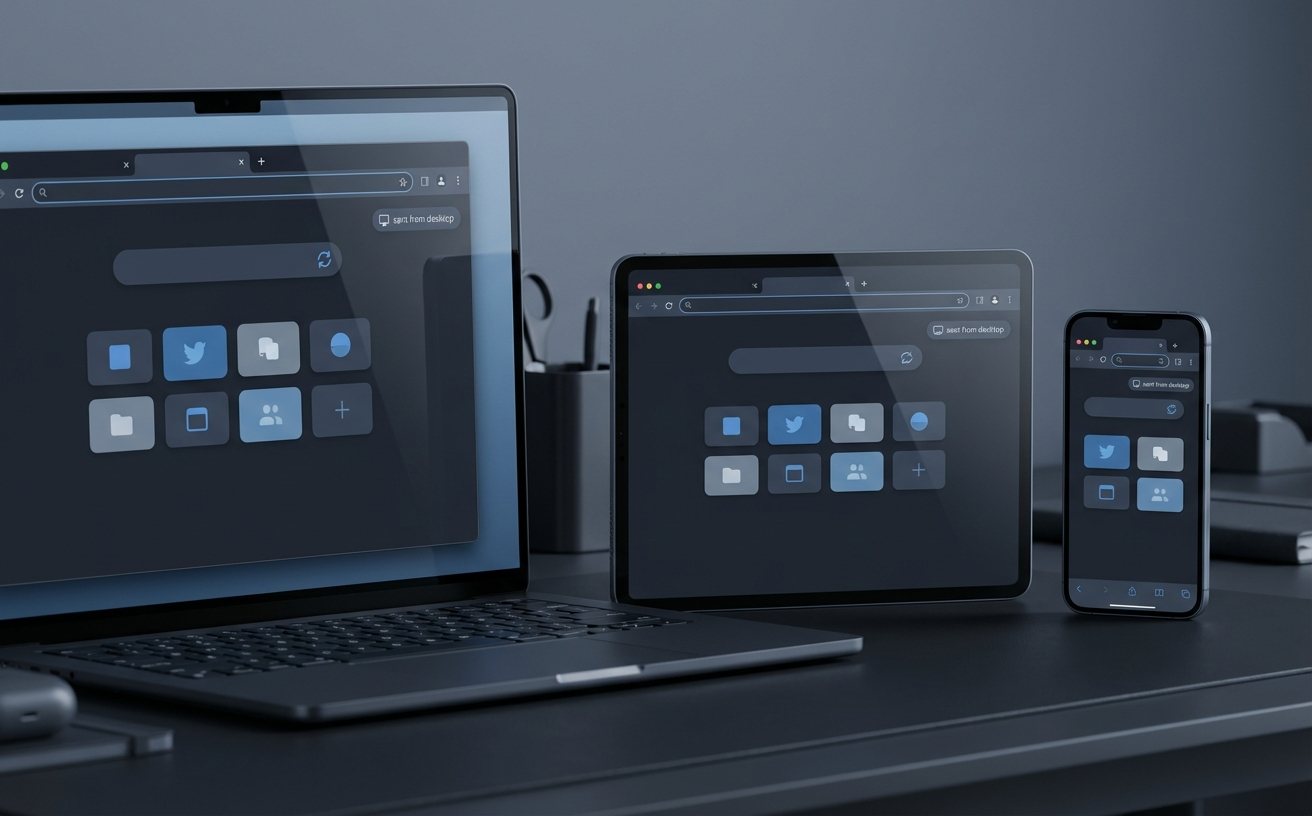
谷歌浏览器的地址栏不仅是输入网址的地方,更是一个强大的命令行工具。通过“设置-搜索引擎-管理搜索引擎和网站搜索”,你可以为常用网站配置快捷字母。例如,将百度搜索设置为“bd”,将知乎设置为“zh”。下次搜索时,只需在地址栏输入“bd [空格] 关键词”即可直接跳转结果页。此外,利用快捷键 Ctrl+L 快速定位地址栏,配合 Ctrl+K 进入搜索模式,能让你在不触碰鼠标的情况下完成 90% 的导航操作,这种“键盘优先”的习惯是高频办公用户拉开效率差距的关键。
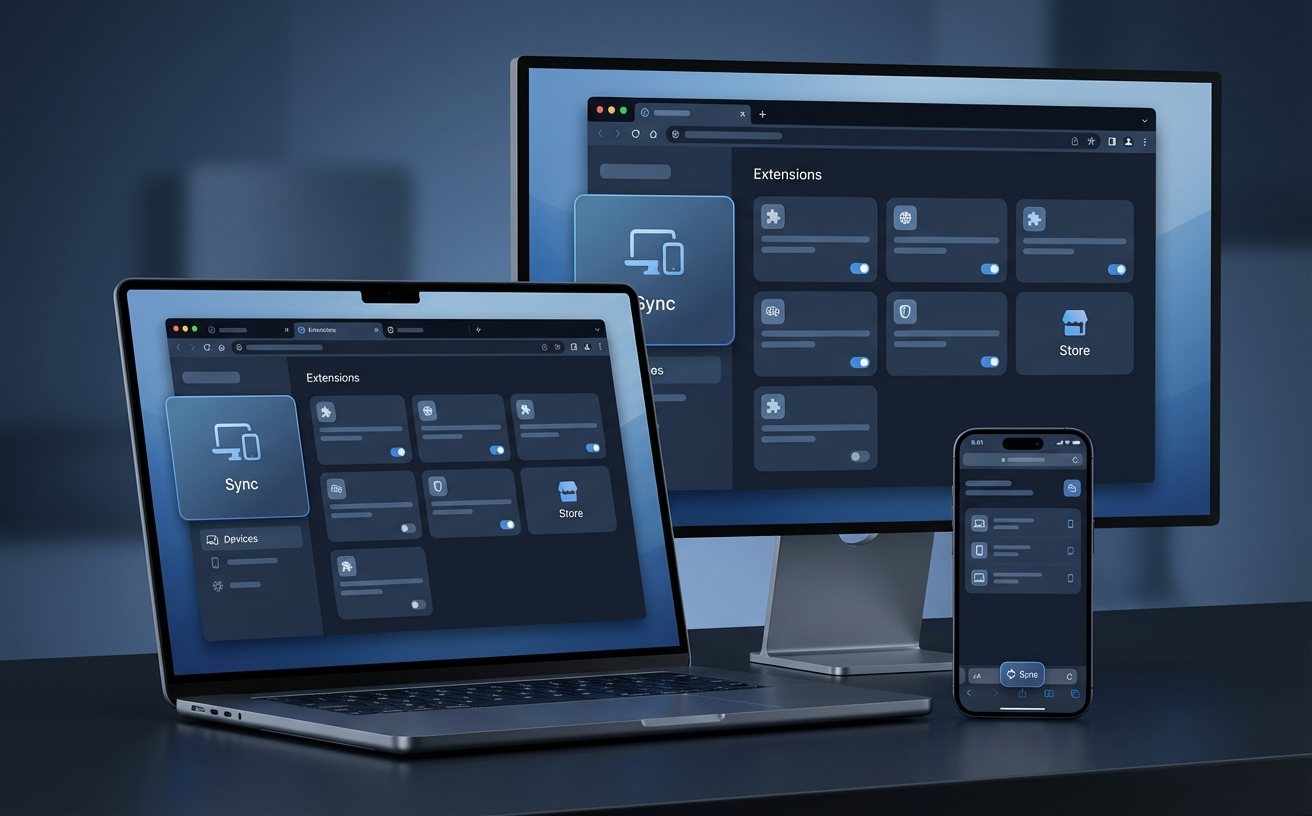
在本篇谷歌浏览器教程的进阶部分,我们将利用开发者工具解决实际问题。面对网页无法复制或右键受限的场景,无需寻找第三方工具,直接按下 F12 进入开发者模式,在 Console 控制台输入 document.designMode = 'on' 即可解除限制。此外,针对 2024 年主流的 Manifest V3 协议更新,建议定期检查扩展程序的兼容性,清理那些长期未更新且占用后台进程的冗余组件。通过 Shift+Esc 唤起浏览器任务管理器,你可以精准定位并关闭那个导致整体卡顿的异常进程。
这种情况通常由渲染器进程内存溢出引起。请先尝试在地址栏输入 chrome://settings/system 并关闭“使用硬件加速”选项。如果问题依旧,请检查是否安装了冲突的脚本插件,或通过任务管理器(Shift+Esc)找出占用异常的特定标签页并强制结束,无需重启整个浏览器。
很多人知道 Ctrl+Shift+T 可以恢复单个标签页,但如果是不小心关闭了整个窗口,只需连续按下该组合键,Chrome 会按关闭顺序完整还原整个窗口及其所有分组。若要查看更久远的历史,请进入 chrome://history 搜索特定时间段的记录。
缓存文件是罪魁祸首。建议不要直接删除文件夹,而是通过“清除浏览数据”选择“高级-缓存的图片和文件”。对于长期积累的 User Data,可以利用软链接(mklink)命令将 AppData\Local\Google\Chrome\User Data 目录映射到非系统盘,从根本上解决空间爆满导致的运行迟滞。
立即前往谷歌浏览器官方频道获取最新稳定版,或在我们的生产力专栏订阅更多进阶插件配置指南。
