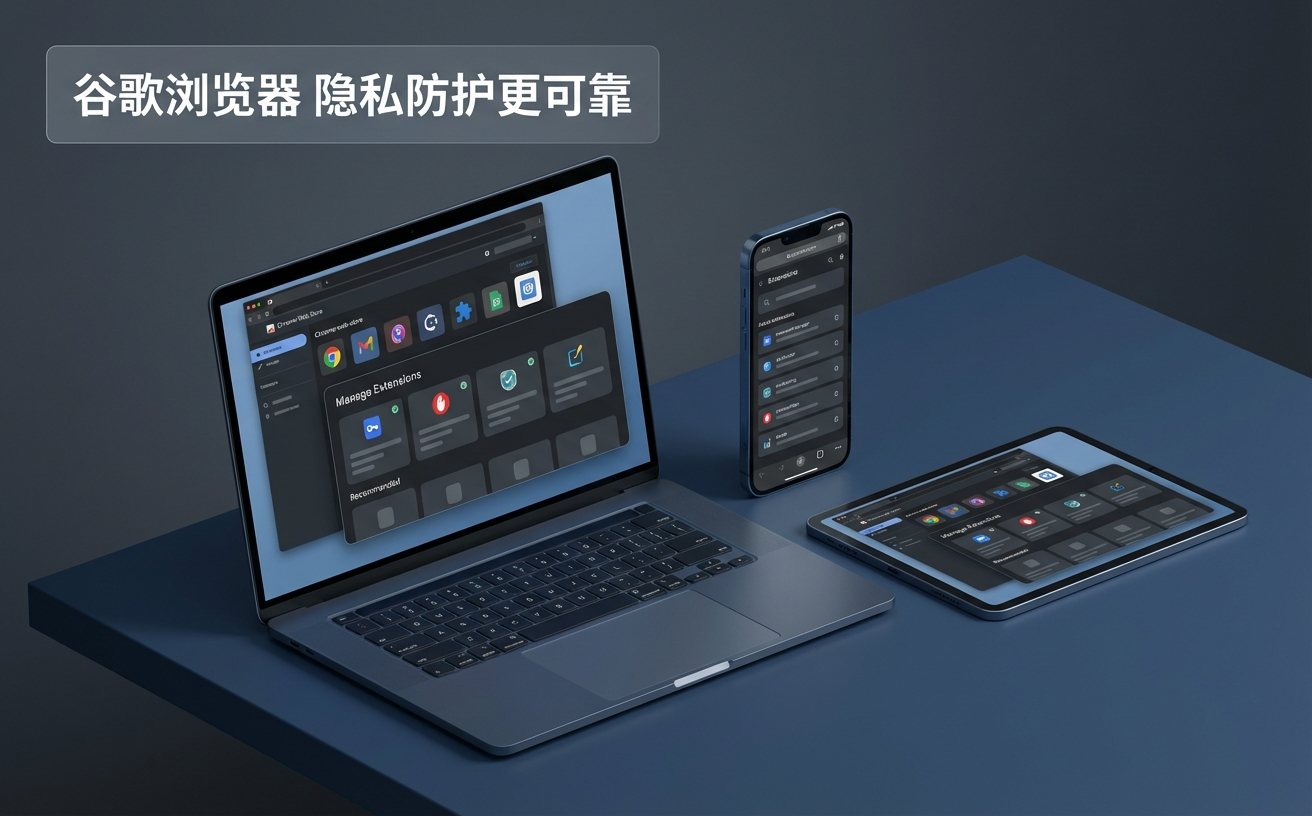
面对每天数十个网页标签和繁杂的资料检索,普通用户与职场极客的差距往往体现在工具的调教上。本篇谷歌浏览器教程专为高频办公人群打造,跳过基础安装,直击多设备无缝同步、自定义搜索引擎与快捷键提效等核心痛点。通过真实办公场景的实操演示与问题排查,带你重新定义这款装机必备的浏览器,彻底释放工作潜能,实现效率翻倍。
很多人的Chrome只是一个“看网页的窗口”,但在效率控眼中,它是处理繁杂信息的超级中枢。当你还在用鼠标缓慢点击切换标签时,有人已经通过几组快捷键和同步策略完成了跨设备的数据流转。这不仅是一份基础指南,更是重构你数字办公习惯的实战手册。
在公司台式机查阅一半的行业报告,通勤路上想用手机继续看?依赖微信“文件传输助手”发链接极其低效。自Chrome 119版本起,其底层同步机制进一步优化。只需在双端登录同一账号并开启同步,在手机端点击“最近打开的标签页”,即可一键恢复PC端的工作流。排查细节:若发现同步延迟或卡顿,通常是DNS缓存阻塞导致。请在地址栏输入 chrome://net-internals/#dns,点击“Clear host cache”清理缓存,并确保 chrome://settings/syncSetup 中的“加密同步数据”选项未被旧版密码短语卡住,即可瞬间恢复秒级同步。
职场人每天要查无数次内部Wiki、站酷或特定词库。常规操作是打开网站、定位搜索框再输入,这至少浪费了5秒。通过本段谷歌浏览器教程的进阶配置,你可以让地址栏变成万能命令台。进入“设置-搜索引擎-管理网站搜索”,点击“添加”。例如添加B站,快捷字词设为 b,网址填入 https://search.bilibili.com/all?keyword=%s。配置完成后,在地址栏输入 b 加空格,即可直接触发站内搜索。同理,你可以将公司的Jira或特定行业词库全部接入,实现肌肉记忆级别的极速检索。

调研竞品时打开了30多个网页,浏览器挤成一条线,连标题都看不清?此时鼠标点击极易误关。高阶办公玩家会熟练运用“标签页群组”配合快捷键。按住 Ctrl 选中多个相关网页,右键选择“向新群组中添加标签页”,命名为“Q3竞品”并标记红色。更关键的是快捷键的配合:使用 Ctrl+Shift+T 瞬间恢复手滑误关的群组;使用 Ctrl+1~8 快速跳转前8个高频标签;当内存吃紧时,输入 chrome://discards/ 即可查看当前各标签的内存占用,配合自带的“内存节省程序”,让老旧办公本也能流畅运行。
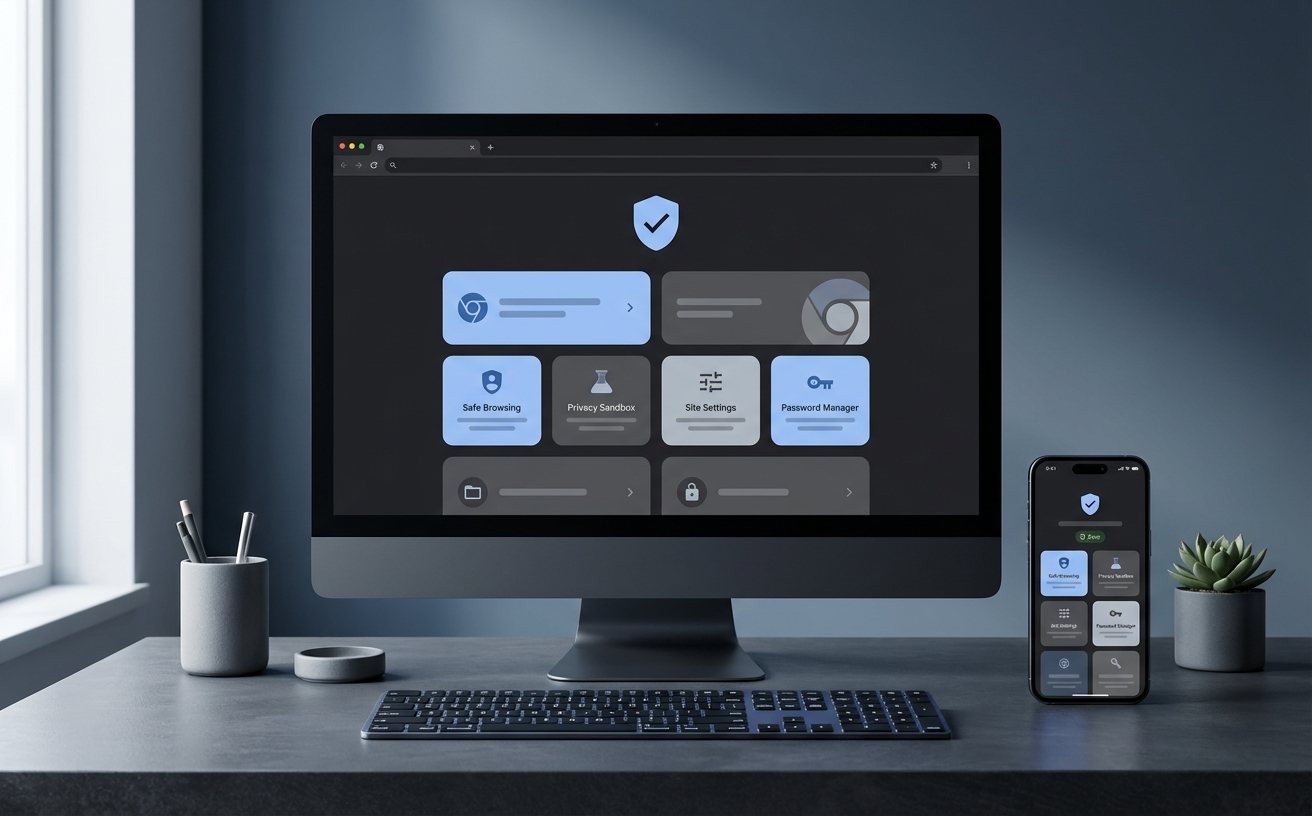
很多运营人员需要同时管理公司的多个社交媒体矩阵账号,频繁登出切换极易导致账号风控或串号。利用Chrome的“多配置文件(Profiles)”功能可以完美解决。点击浏览器右上角的头像,选择“添加”,为每个项目创建一个独立的Profile。每个配置的Cookie、扩展程序和浏览记录是完全物理隔离的。实操场景:你可以同时打开“个人日常”和“项目A运营”两个独立窗口,前者挂着微信网页版,后者装满SEO插件和后台通行证。这不仅避免了账号冲突,还能在下班时直接关闭工作Profile,实现数字生活的物理级断开。
这通常是因为某些含有复杂Websocket长连接的后台系统(如客服工作台或实时数据大屏)被强制休眠后断连。建议在“设置-性能-始终保持活跃状态的网站”中,手动添加这些内部业务系统的域名白名单,即可兼顾省内存与业务稳定性。
离线状态下,你可以直接拷贝本地的User Data文件夹。Windows路径通常为 %LOCALAPPDATA%\Google\Chrome\User Data。将其打包迁移至新电脑的同级目录下覆盖,即可完整继承除云端密码外的所有本地偏好设置与自定义搜索规则。
新版Chrome已全面禁用非安全的第三方NPAPI及部分陈旧扩展。作为应急方案,可安装“IE Tab”扩展程序,在Chrome内部模拟IE内核渲染特定标签页;若涉及底层驱动,建议在虚拟机中保留一个旧版便携式Chrome专用于财务网银操作,切勿降低主力浏览器的安全级别。
想要进一步挖掘浏览器的生产力极限?立即下载最新版谷歌浏览器,或订阅我们的《高阶办公效率周刊》,获取更多硬核插件推荐与自动化工作流配置指南!
