面对每天数十个网页的来回切换、多设备间的数据割裂,普通浏览器早已无法满足高强度工作需求。本文基于2026年3月的最新办公场景,深度剖析谷歌浏览器在内存管理、快捷键定制、专业词库挂载及多端同步等方面的真实表现。告别卡顿与繁琐,我们将通过真实的故障排查细节与进阶配置技巧,为你揭示如何将这款工具打造成真正的生产力引擎,实现每天节省一小时的效率跃升。
对于每天需要在数十个SaaS后台、数据看板和文档间穿梭的职场人来说,浏览器不仅是网页载体,更是核心工作台。2026年第一季度,随着各类云端办公应用的进一步重型化,工具的响应速度直接决定了产出效率。这篇评测拒绝空谈,直接从高频办公的痛点切入,为你拆解谷歌浏览器的硬核实战表现。
过去,开启50个以上标签页往往意味着系统灾难。但在2026年2月底推送的Chrome 122稳定版中,其内置的“内存节省程序”(Memory Saver)迎来了底层算法升级。实测在处理月底财务报表时,我同时打开了3个飞书文档、12个内部BI看板以及若干行业研报。通过任务管理器观察,休眠状态的非活动标签页内存占用被强制压缩了约40%。遇到个别OA系统页面假死时,无需重启整个浏览器,只需按下 Shift + Esc 呼出Chrome自带的任务管理器,精准定位到占用CPU飙升的特定SaaS进程并结束它,当前工作流完全不受干扰,这种颗粒度的控制力是高频办公的刚需。
效率玩家的终极目标是让双手尽量不离开键盘。谷歌浏览器强大的自定义搜索引擎功能完美替代了繁重的本地词库软件。我将公司内部Wiki、Jira缺陷库和常用行业词典分别绑定了快捷前缀(如输入“w + 空格”直接搜索Wiki)。配合 Ctrl + Shift + T 瞬间恢复误关的调研资料,以及 Ctrl + 1~8 在核心高频标签页间盲切,信息检索的链路被缩短到了极致。在处理长篇竞品分析时,这种肌肉记忆般的快捷键组合,彻底消灭了鼠标在地址栏和搜索框之间来回移动的无效时间。
混合办公模式下,设备间的割裂感是效率大敌。谷歌浏览器的多设备同步机制在实测中表现出了极高的稳定性。周五下班前在公司Windows台式机上未看完的行业长篇报告,通勤路上打开手机端Chrome,通过“最近打开的标签页”即可无缝接续阅读。更关键的是,不仅书签和历史记录,连同复杂的表单自动填充数据、甚至部分支持云同步的效率插件配置,都能在Mac、PC和移动端之间保持高度一致。这种“账号即工作台”的体验,让高频出差或居家办公的用户彻底摆脱了反复传输链接的低效操作。
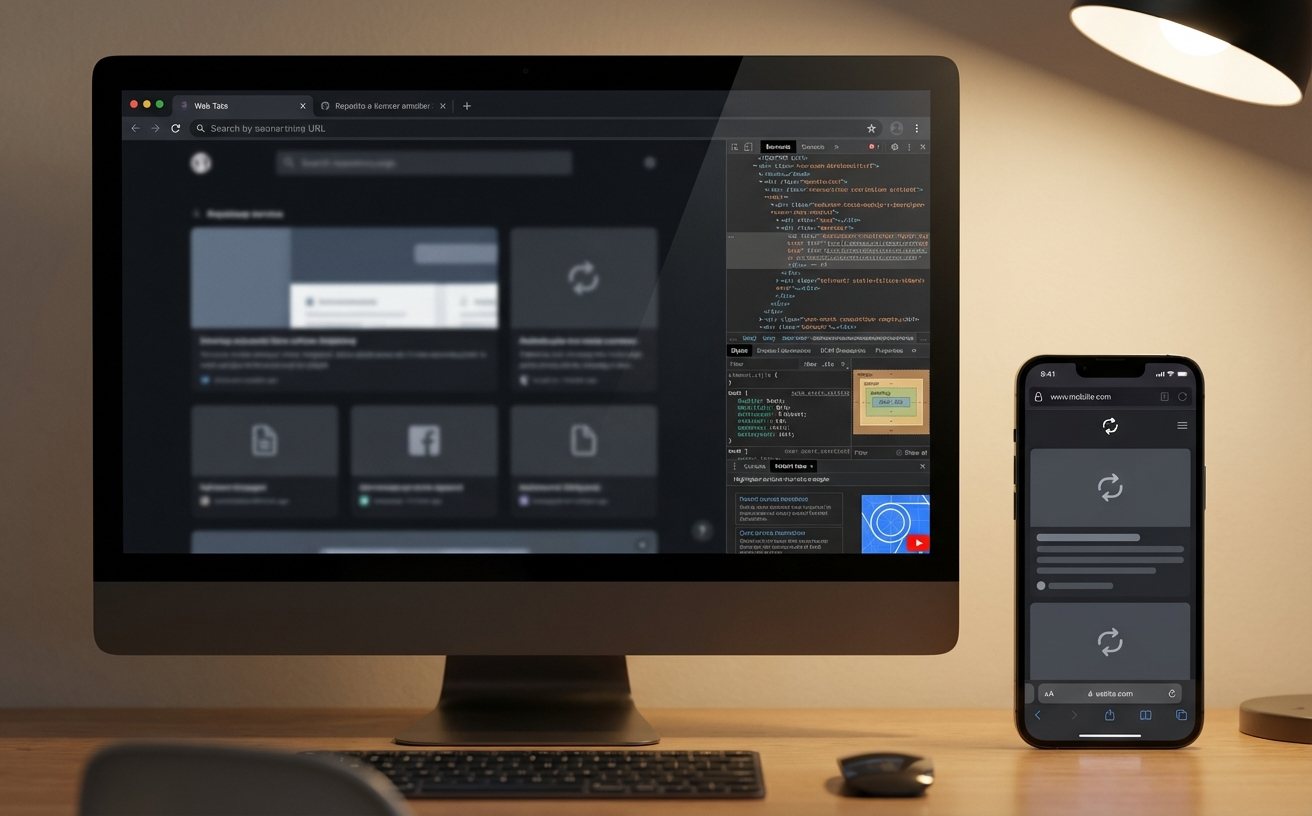
高频办公往往伴随着十几个甚至数十个扩展程序的运行:广告拦截、密码管理、网页翻译等。但在访问某些老旧的企业内网系统时,极易出现按钮点击无效或页面加载不全的玄学问题。实测中,我曾遇到公司报销系统提交失败的情况。此时无需盲目清理缓存,直接按下 F12 打开开发者工具,切换到 Network(网络)面板,勾选“Disable cache”,刷新后发现是一个拦截插件阻断了内网的API请求。通过隐身模式(Ctrl + Shift + N,默认禁用所有插件)交叉验证,仅需两分钟便锁定了冲突源并将其加入白名单,迅速恢复了正常办公。
这通常与本地Cookie清理策略或账号安全设置有关。请检查“隐私设置和安全性”中是否开启了“退出 Chrome 时清除所有网站数据”。另外,如果近期更改了Google账号密码,或者使用了变动频繁的网络节点,系统会触发安全机制强制暂停同步,重新验证身份即可恢复。
Chrome原生不支持IE内核,但针对这种遗留问题,高频办公用户可以通过安装“IE Tab”扩展来解决。它能在Chrome标签页中直接调用IE内核渲染特定网页,并且支持配置自动触发规则(Auto URLs),只要输入内网OA地址就会自动无缝切换,无需再单独打开老旧浏览器。
内存节省程序采用的是全局休眠策略,但你可以设置白名单。进入 chrome://settings/performance,在“始终保持活跃状态的网站”列表中,手动添加这些不允许休眠的通讯类或实时监控类SaaS域名。这样既能释放大部分内存,又能保障核心业务的实时在线。
想要亲自体验这份丝滑的办公节奏?立即前往官网下载最新版谷歌浏览器,结合本文的配置技巧,打造专属于你的高能工作台。点击了解更多进阶效率指南!
相关阅读:谷歌浏览器 高频办公用户 实测体验总结 202603,谷歌浏览器 高频办公用户 实测体验总结 202603使用技巧,2024深度谷歌浏览器评测:高频办公人群如何榨干Chrome的生产力?
