
每天在多线任务和海量网页间频繁切换,你的浏览器是得力助手,还是拖慢电脑的累赘?对于高频办公人群而言,掌握系统级的谷歌浏览器教程,意味着每天能省下大量碎片时间。本指南直击职场痛点,跳出基础科普的框架,为你拆解一套极客级别的网页处理工作流。从打造自定义检索“词库”、构建肌肉记忆般的快捷键体系,到多设备无缝同步与深度的内存性能调优。无论你是需要管理上百个标签页的数据分析师,还是依赖云端协同的数字游民,都能在此获取立竿见影的提效策略,重塑你的数字办公桌面。
在快节奏的办公场景中,频繁打开特定网站(如公司内部CRM、行业数据库或图库)再去点击搜索框,是一种极度低效的折磨。真正的高手会利用Chrome的「自定义搜索引擎」功能,为自己建立一套专属的快捷检索“词库”。

具体实操场景:假设你需要高频在公司内部Wiki中查找文档。在地址栏输入 `chrome://settings/searchEngines` 进入设置,滚动到“网站搜索”并点击添加。在“搜索引擎”填入内部Wiki,“快捷字词”设定为一个极简的触发词(例如 `wk`),“网址”则填入该网站执行搜索后的URL(将具体的搜索词替换为 `%s`)。
设置完成后,只需在Chrome地址栏输入 `wk`,按下 `Tab` 或空格键,地址栏就会瞬间变为“搜索 内部Wiki”的专属输入框。输入关键词敲击回车,即可直达结果页面。这种将高频网站转化为本地检索词库的策略,能够直接省略“打开网页、定位搜索框、等待加载”的冗余步骤,让信息触达精确到秒。
面对同时推进的多个项目,浏览器顶部密密麻麻的标签页往往是焦虑的源泉。高频办公人群需要建立严密的信息组织秩序,而「标签页分组」正是应对信息洪流的利器。
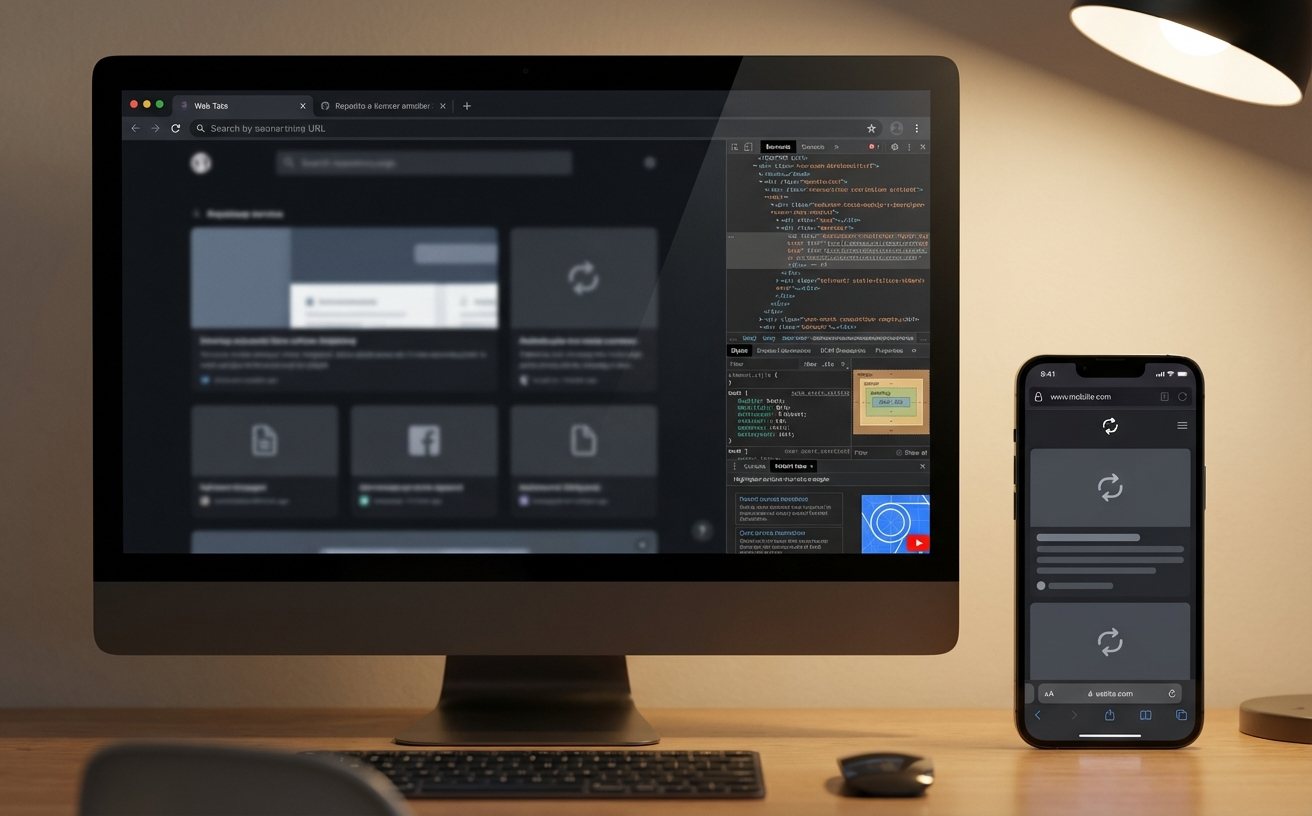
按住 `Ctrl` 键选中属于同一项目的多个网页,右键选择“向新群组添加标签页”,你可以为该群组命名(如“Q3财报数据”)并分配醒目的颜色。完成分组后,点击群组名称即可一键折叠或展开数十个网页,让工作区瞬间恢复清爽。
配合分组功能,你需要将以下快捷键转化为肌肉记忆,彻底摆脱对鼠标的依赖:使用 `Ctrl + Shift + T` 可以瞬间恢复刚刚手滑关闭的重要网页,这在误操作时堪称救命稻草;使用 `Ctrl + 1~8` 可以快速在最常用的前8个固定标签页间跳转;而 `Ctrl + W` 则是快速清理当前无用网页的利器。当手指习惯了这些组合,你的网页浏览节奏将产生质的飞跃。
现代办公早已不再局限于单一设备,如何在公司台式机、通勤笔电和居家设备之间保持工作状态的连贯性?答案在于彻底用好Chrome的「个人资料(Profiles)」与云端同步功能。
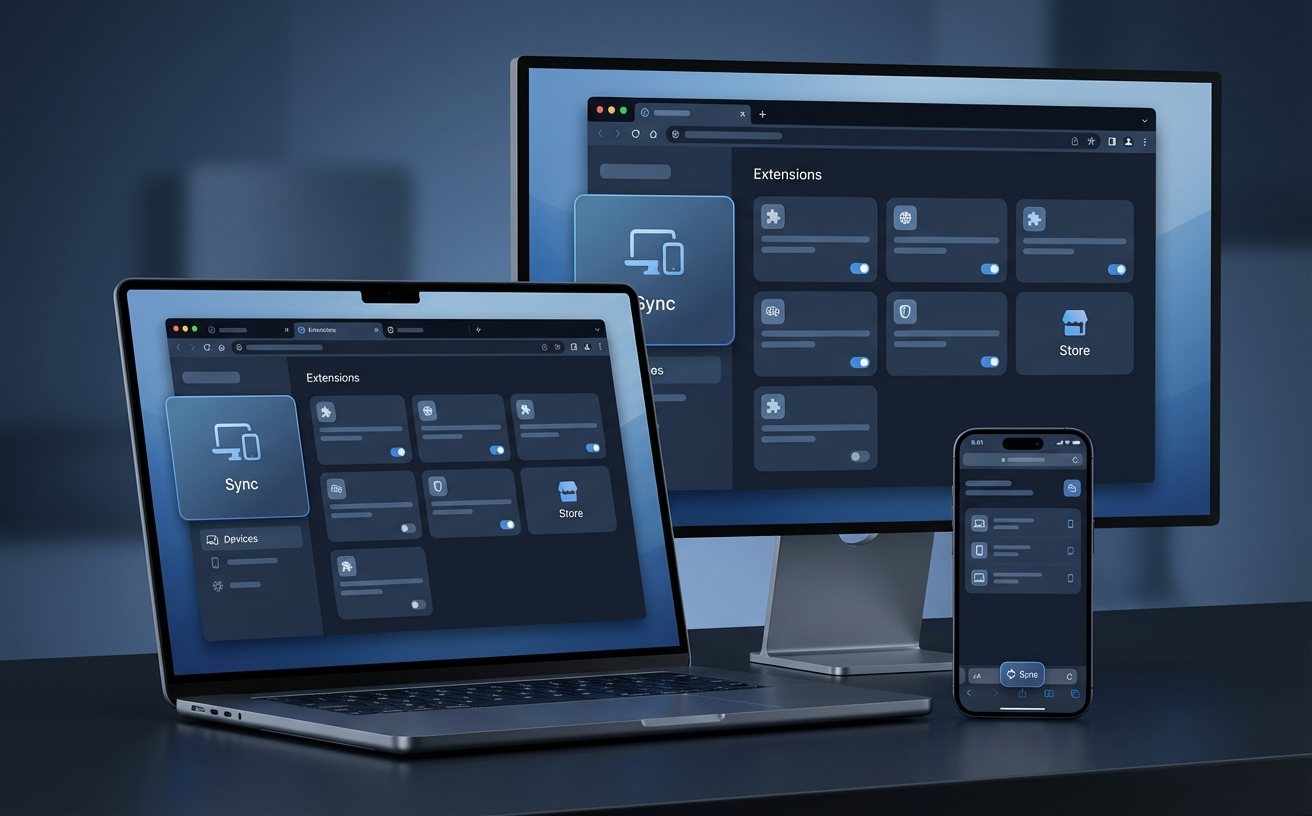
许多人习惯将工作与私人的书签、密码混杂在一起,这不仅容易导致演示时的隐私泄露,还会干扰工作专注度。点击浏览器右上角的头像,选择“添加”,建立独立的“工作环境”与“私人环境”。在工作配置下,登录你的办公专属Google账号,并在设置中开启“同步功能”。
勾选同步书签、扩展程序、历史记录和密码后,你的整个数字工作台就被搬到了云端。当你在会议室用笔记本打开Chrome并切换到工作Profile时,昨天在工位上保存的竞品分析书签、安装的网页截屏插件,甚至自动填充的后台密码,都会丝毫不差地呈现。这种多端环境的物理隔离与云端同步,是实现随时随地无缝接力办公的基础保障。
作为一款功能强大的核弹级工具,Chrome常年被诟病为“内存吞噬者”。对于需要同时运行大型Excel、设计软件的办公人群来说,浏览器占用过多资源会导致严重的系统卡顿。
这里提供一个极具实操价值的故障排查与优化细节:自Chrome 110版本起,谷歌在底层引入了原生的性能管理模块。当你的电脑出现明显的拖拽延迟或风扇狂转时,不要急于重启电脑。直接在地址栏输入 `chrome://settings/performance`,开启「内存节省程序(Memory Saver)」。
该功能会自动释放处于后台非活动状态的标签页所占用的内存。为了防止重要页面(如正在实时更新的后台数据大盘、网页版微信或邮件系统)被系统强制休眠,你必须在下方的“始终保持活动状态的网站”列表中,将这些核心域名的URL添加进白名单。通过这种“抓大放小”的精准参数调优,你既能保证核心业务流的实时响应,又能为其他办公软件腾出宝贵的系统资源。
浏览器的本质是连接人与数字工作流的桥梁,优秀的工具配置应当像呼吸一样自然,不留痕迹。通过这份进阶版的谷歌浏览器教程,你已经掌握了从构建专属检索词库、重塑标签页秩序,到多设备无缝协同与底层性能调优的完整闭环。不要让这些硬核技巧仅仅停留在你的收藏夹里,现在就打开你的Chrome设置面板,尝试建立你的第一个工作专属Profile,或是配置一个高频搜索快捷词吧。如果你渴望进一步挖掘桌面端的生产力极限,欢迎订阅我们的「效率黑客」专栏,获取更多直击痛点的硬核工具调优指南。
