
本篇谷歌浏览器教程专为高频办公用户打造,深度解析如何通过标签页组、快捷键矩阵及跨设备同步构建极速工作流。文章不仅涵盖了从基础配置到高阶调优的实操技巧,还针对内存占用过高、多账号环境隔离等痛点提供了切实可行的解决方案。通过掌握Chrome 108版本后引入的性能控制模式以及隐藏的Flags参数优化,您将能够显著提升网页渲染速度与资源调度效率,让浏览器从简单的信息入口进化为核心生产力引擎。
在数字化办公时代,浏览器不仅是获取信息的窗口,更是承载复杂工作流的核心平台。对于追求极致效率的职场人而言,简单地点击与浏览远不足以释放工具的潜力。本教程将带你超越基础操作,挖掘谷歌浏览器中那些能够改变工作方式的隐藏功能。
大多数办公用户常面临‘标签页丛林’的困扰,当开启超过30个网页时,寻找目标页面变得异常低效。本谷歌浏览器教程推荐的首要技巧是深度利用‘标签页组’(Tab Groups)。通过右键点击标签页并选择‘向新组添加标签页’,你可以按项目维度(如:周报素材、竞品调研、待办任务)进行颜色编码和命名。更进阶的操作是点击组名即可实现折叠或展开,瞬间释放上方空间。配合快捷键 `Ctrl + Shift + A`(Mac为 `Cmd + Shift + A`)调起搜索框,即便在百余个标签中也能通过关键词毫秒级定位。针对误关网页的惨痛教训,请务必记住 `Ctrl + Shift + T`,它不仅能恢复单个页面,甚至能按顺序找回整个关闭的窗口及其历史记录。
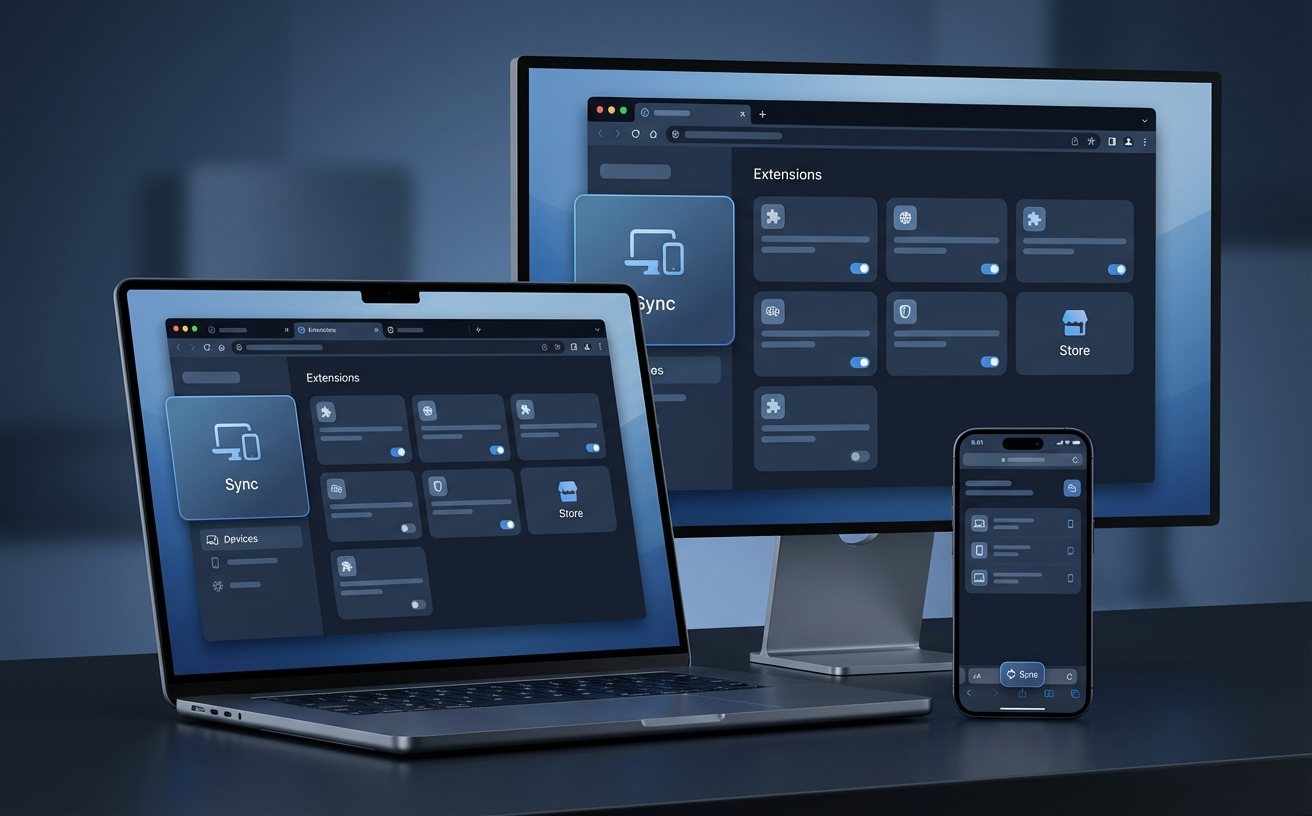
谷歌浏览器的核心竞争力在于其强大的同步生态。通过登录Google账号,你的书签、历史记录、密码甚至打开的标签页都能在PC、平板与手机间无缝流转。在办公场景下,‘发送至你的设备’功能极具实操价值:当你在电脑上查找到某个重要位置或联系方式,只需在地址栏右侧点击分享图标,即可一键推送到手机端,无需通过第三方社交软件中转。此外,针对职场中‘工作与私人生活混杂’的痛点,建议利用‘个人资料’(Profiles)功能。你可以为公司账号和个人账号创建独立的浏览器环境,两者的插件、词库、历史记录完全隔离,有效避免在演示屏幕时弹出私人社交提醒,同时确保工作相关的自动填充词库更加精准。

Chrome曾因‘内存怪兽’之名备受诟病,但自 108 版本起,官方引入了‘性能’控制台。进入设置中的‘性能’选项卡,开启‘内存节省模式’,浏览器会自动释放非活动标签页占用的系统资源,这对于内存小于16GB的办公本尤为关键。如果你需要确保某个实时监控页面(如股票看板或后台数据)永不掉线,可将其加入‘始终保持活动状态的网站’白名单。对于追求极致加载速度的用户,可以尝试在地址栏输入 `chrome://flags`,搜索并启用 `Parallel downloading`(并行下载)。该参数能将大文件分割为多个数据块同步下载,在网络环境波动时,下载成功率和速度通常能提升 30% 以上,是处理大容量附件时的隐藏神技。
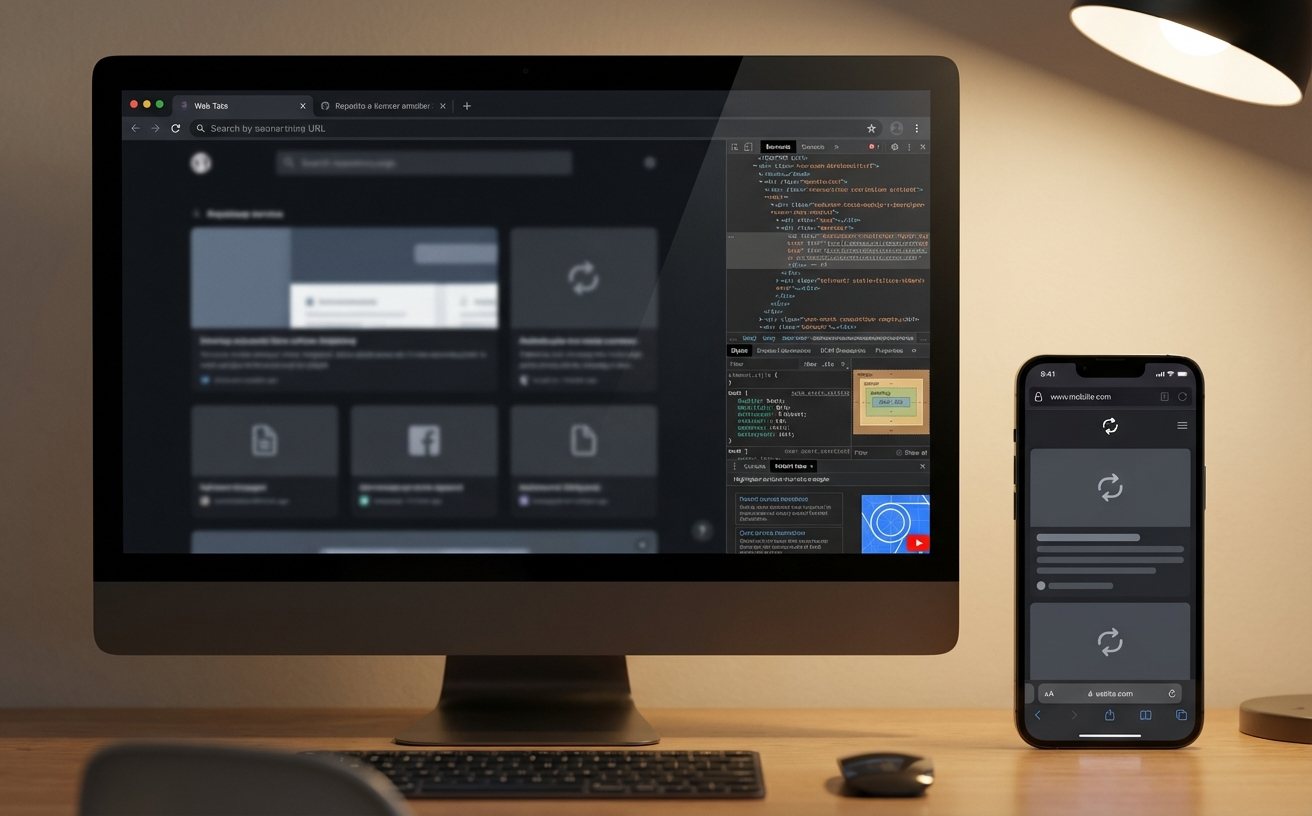
真正让谷歌浏览器脱颖而出的是其丰富的扩展生态。在生产力场景下,建议配置‘侧边栏搜索’和‘沉浸式翻译’等工具。如果你发现某个网页的右键菜单被禁用导致无法复制资料,可以通过 `F12` 进入开发者工具,在 `Settings` 中勾选 `Disable JavaScript` 绕过限制(操作后记得恢复)。此外,针对频繁处理表单的用户,利用 Chrome 自带的地址和付款信息自动填充功能,配合自定义快捷短语,可以节省大量重复输入的时间。对于需要排查网页加载缓慢的问题,利用 `Network` 面板查看瀑布流图,能够精准识别是哪个第三方脚本拖慢了整体响应速度,从而通过插件进行拦截优化。
按下 `Shift + Esc` 调出 Chrome 自带的任务管理器。你可以清晰看到是哪个标签页或扩展程序占用了异常高的 CPU 或内存。直接选中该进程并点击‘结束进程’,即可在不关闭整个浏览器的情况下恢复系统响应。
按 `F12` 打开开发者工具,接着按 `Ctrl + Shift + P`(Mac为 `Cmd + Shift + P`)调出命令菜单,输入 `Capture full size screenshot` 并回车。浏览器会自动渲染并下载当前页面的完整长图,结论:无需第三方工具即可获得高清网页快照。
进入‘设置’ -> ‘搜索引擎’ -> ‘管理搜索引擎和网站搜索’。你不仅可以切换默认引擎,还可以添加自定义快捷键。例如,将百度设置为关键字 `bd`,以后在地址栏输入 `bd + 空格 + 内容` 即可直接调用百度搜索,实现多引擎快速切换。
想要获取更多关于谷歌浏览器的高阶办公技巧?立即访问官方支持页面或关注我们的生产力专题更新,下载最新版 Chrome 开启高效办公之旅。
