针对高频办公用户,本文详细解析 2026 年 5 月谷歌浏览器词库的配置与安装逻辑。通过优化自定义词库与扩展程序,您可以显著提升输入效率。我们将深入探讨如何利用 Chrome 强大的扩展生态,解决办公场景中术语输入繁琐的痛点,并提供官方正版下载路径与系统部署建议,助力您的生产力升级。
在 2026 年的数字化办公背景下,浏览器已不仅是网页浏览工具,更是生产力中枢。针对办公用户对专业术语输入的高频需求,本文将指导您如何通过谷歌浏览器高效配置词库,并提供 2026 年 5 月最新的官方下载与安装方案。
在 2026 年的办公环境中,很多用户面临输入专业术语时频繁出错的问题,这通常是因为浏览器内置词库无法覆盖行业特定词汇。通过 Chrome Web Store 安装如“Google 输入工具”或第三方词库扩展,可以实现即时联想与纠错。截至 2026 年 5 月,建议优先选择基于 Manifest V3 标准的扩展,以确保在内存节省模式下依然保持高性能。您可以在扩展程序管理页面(chrome://extensions)中批量导入常用词条,从而构建专属的办公输入环境,减少手动重复输入的频率,将繁琐的录入工作自动化。
想要稳定运行各类词库扩展,首先需确保浏览器处于最新稳定版。本站提供官方正版安装包下载,支持 Windows 11/10、macOS 10.15 及更高系统。在安装前,请确认系统满足最低要求:处理器支持 SSE3 指令集,且至少拥有 4GB RAM。对于企业级用户,推荐下载离线安装程序,确保在网络受限环境下也能完成部署。安装完成后,登录 Google 账号即可自动同步书签、历史记录及已安装的词库扩展,实现多设备间的无缝衔接。切记,所有安装包均经过官方数字签名,请务必从官方渠道获取,避免第三方篡改风险。
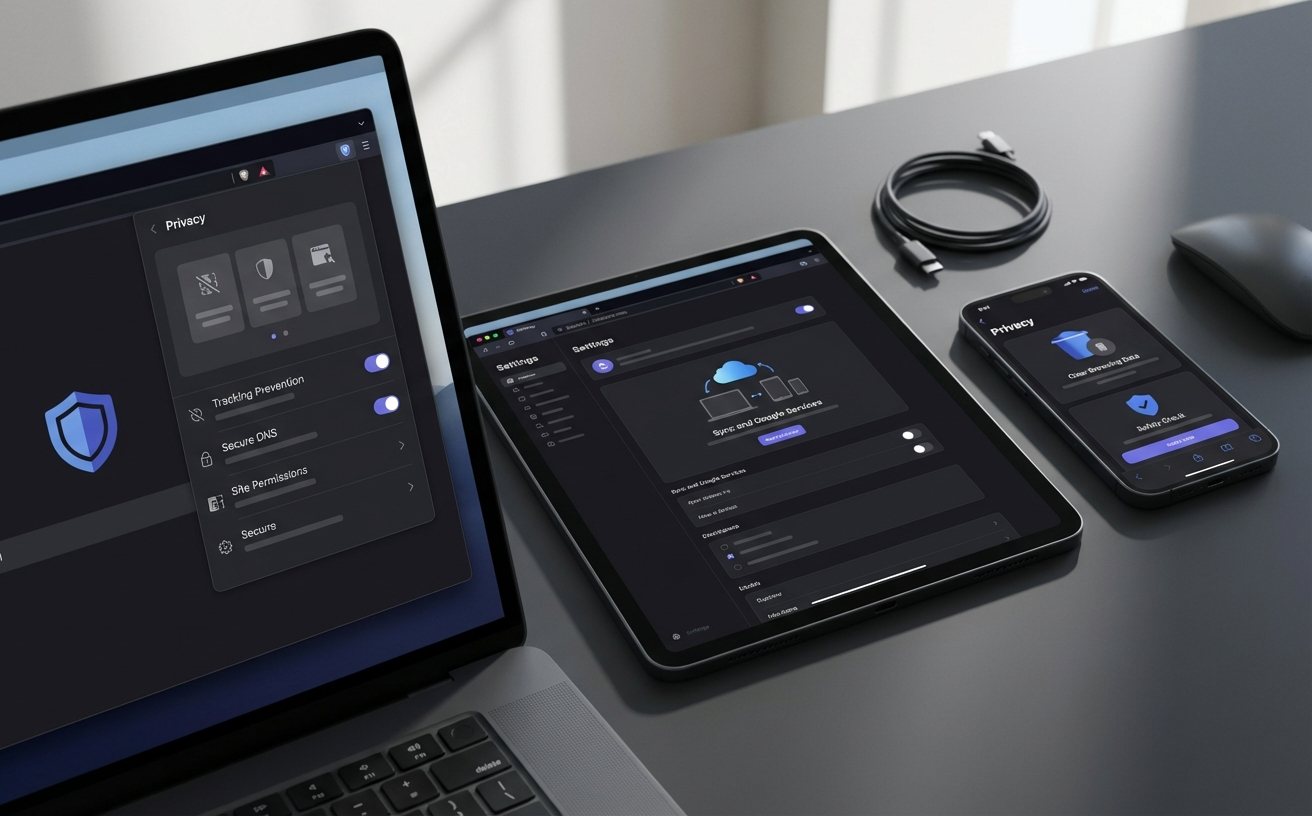
实际办公中,用户常遇到词库同步失效或输入卡顿的情况。场景一:当您在多台设备切换时,发现词库未自动更新,这通常是因为“同步设置”中未勾选“扩展程序”选项。请进入设置页面,确保所有同步开关已开启。场景二:若在处理长文档时出现输入延迟,这可能是因为后台标签页过多占用了内存。利用 Chrome 内置的“内存节省模式”,系统会自动休眠 5 分钟未访问的标签,从而释放资源给输入法扩展。若问题依旧,建议检查扩展程序的权限设置,限制其在非必要网站的运行,以降低 CPU 占用率。
进阶用户应善用 Chrome 的快捷键体系。使用 Ctrl+Shift+A 可以快速搜索已打开的标签页,避免在大量办公页面中迷失;利用 Ctrl+Shift+T 找回误关的页面,防止工作进度丢失。结合 V8 引擎的性能优势,您可以更流畅地运行各类生产力工具。此外,利用 Chrome 的内置安全防护,当您访问包含潜在恶意软件的词库下载源时,系统会自动弹出红色警告进行拦截。通过这种“安全+效率”的双重配置,您可以打造一个既极速又稳固的办公环境,让浏览器真正成为您的得力助手。
请检查您的 Google 账号同步设置,确保“扩展程序”同步开关已开启。同时,确认该扩展是否已更新至兼容 Manifest V3 的版本,旧版 Manifest V2 扩展可能因安全策略限制而无法运行。
最简单的方法是登录相同的 Google 账号。如果无法在线同步,您可以导出旧电脑扩展程序的配置文件,并在新版浏览器中通过“加载已解压的扩展程序”功能手动导入。
适量使用不会。若感到卡顿,建议在 Chrome 任务管理器中查看内存占用,并开启“内存节省模式”以自动释放非活动标签的资源,确保输入法扩展拥有充足的运行空间。
立即访问 /download.html 获取最新稳定版谷歌浏览器,或前往 /features.html 探索更多提升办公效率的高阶功能。
相关阅读:谷歌浏览器 词库 下载与安装指南 202605,谷歌浏览器 词库 下载与安装指南 202605使用技巧,谷歌浏览器 面向高频办公用户的使用技巧 202605:从配置到自动化工作流
