面向2026年高频办公人群,谷歌浏览器在处理多任务与多设备同步时偶尔会遇到性能瓶颈或同步延迟。本文针对“谷歌浏览器 办公 常见问题与排查 202605”提供深度解析,涵盖从内存占用过高到快捷键失效的具体排查步骤。结合2026年最新稳定版特性(如Manifest V3标准与5分钟休眠机制),帮助您快速恢复高效工作流,彻底告别浏览器卡顿与数据丢失烦恼。
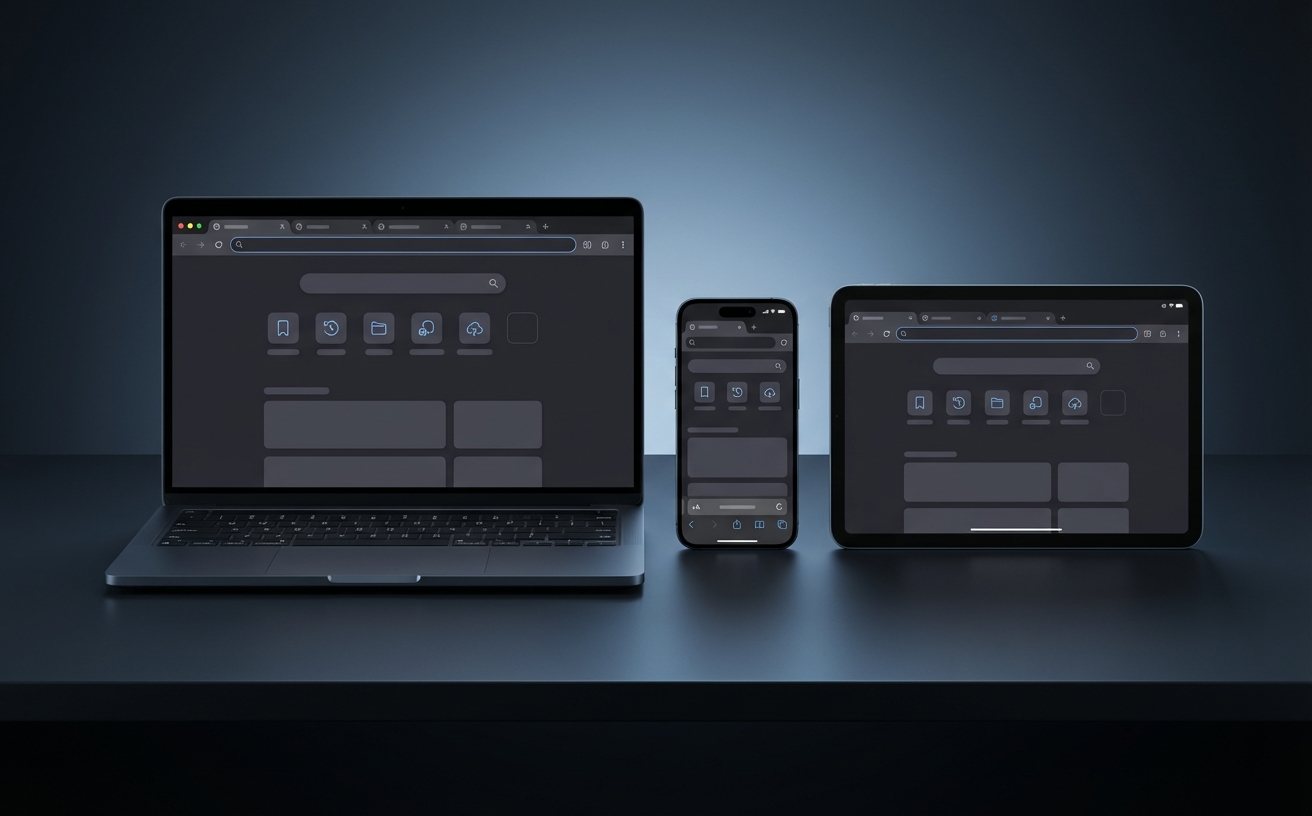
在快节奏的2026年职场环境中,浏览器不仅是网页载体,更是核心生产力平台。然而,当标签页堆积如山或跨设备协作时,偶发的卡顿与同步异常往往会打断工作心流。本指南专为重度办公用户打造,直击痛点,提供精准的排查与修复方案。
办公时常需要同时打开数十个网页(如后台系统、在线文档、企业邮箱),极易导致系统资源吃紧。截至2026年05月,谷歌浏览器内置了更智能的资源管理机制。排查卡顿的第一步是检查“内存节省模式”是否正常运作。在设置中确认该功能已开启,它会自动将超过5分钟未访问的后台标签页置于休眠状态,释放宝贵的RAM空间。如果依然卡顿,请按下 `Shift + Esc` 呼出浏览器自带的任务管理器,精准定位是哪个特定标签页或扩展程序占用了过高的内存(建议办公设备至少配备 4GB RAM,重度多开推荐 8GB 以上)。对于高耗能的非必要扩展,建议立即停用,以保障主工作流的绝对流畅度。
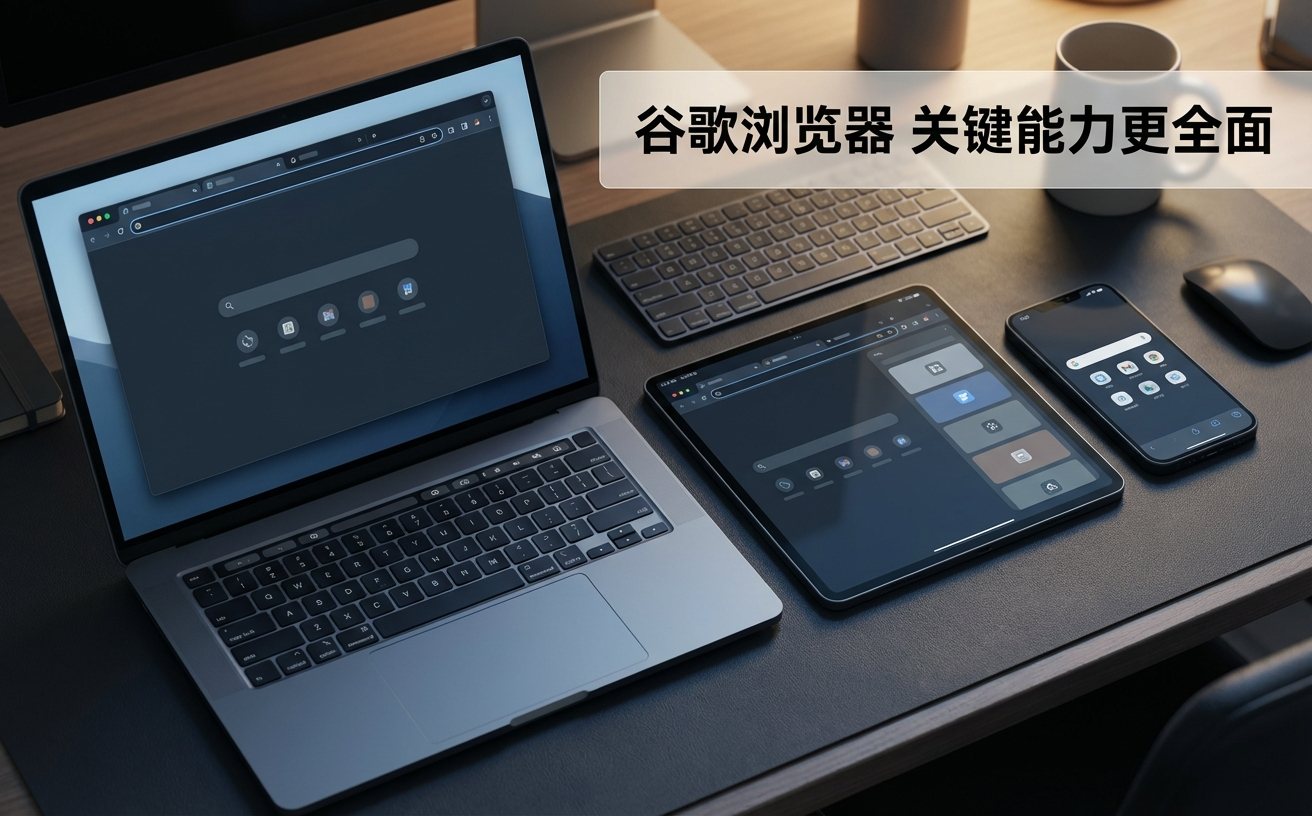
现代办公往往需要在Windows 11台式机、macOS 10.15+笔记本以及iOS 15.0+手机之间无缝切换。如果发现书签、历史记录或密码未能实时同步,首先需检查各设备的网络连接及Google账号登录状态。点击浏览器右上角的头像,确认是否显示“同步功能已暂停”。这通常是因为账号安全策略要求重新验证身份。其次,排查本地缓存冲突:进入设置中的“隐私设置和安全性”,清除过去24小时的缓存数据后重启浏览器。此外,确保所有设备均已更新至官方最新稳定版(最新大版本更新于2026年2月),版本差异过大可能导致底层数据结构不兼容,从而引发跨端握手失败。
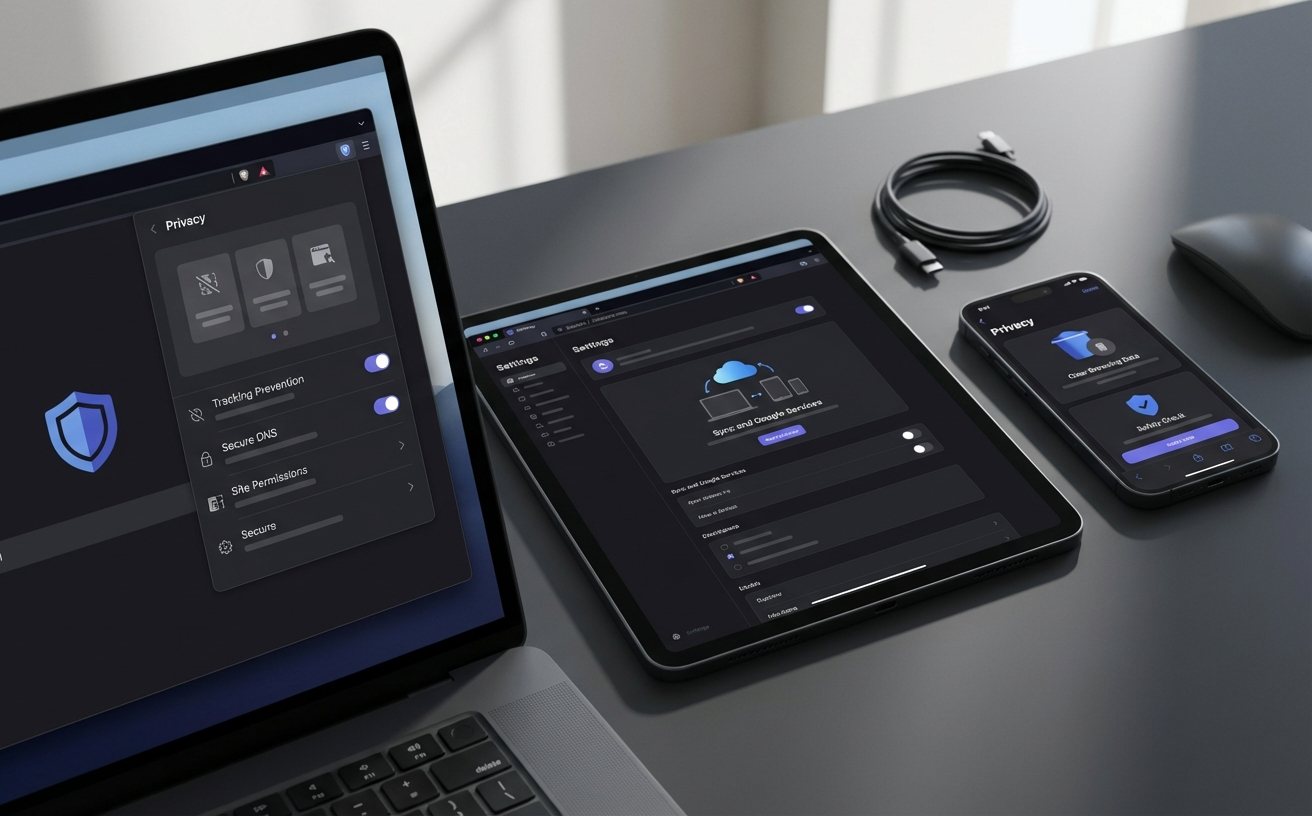
对于追求极致效率的用户而言,快捷键是肌肉记忆的重要组成部分。当发现 `Ctrl+Shift+T`(恢复最近关闭标签)或 `Ctrl+Shift+A`(标签页搜索)突然失效时,通常是由于全局热键冲突或特定扩展程序的拦截。排查时,首先在地址栏输入 `chrome://extensions/shortcuts` 进入扩展程序快捷键管理页面,检查是否有新安装的插件占用了这些核心组合键。特别是自全面推行 Manifest V3 标准以来,部分未及时适配的旧版效率工具可能会导致后台权限异常,进而引发按键失灵。建议将此类插件更新至最新版本,或在设置中将其快捷键范围从“全局”改为“仅在Chrome中”,以恢复默认的快捷键映射环境。
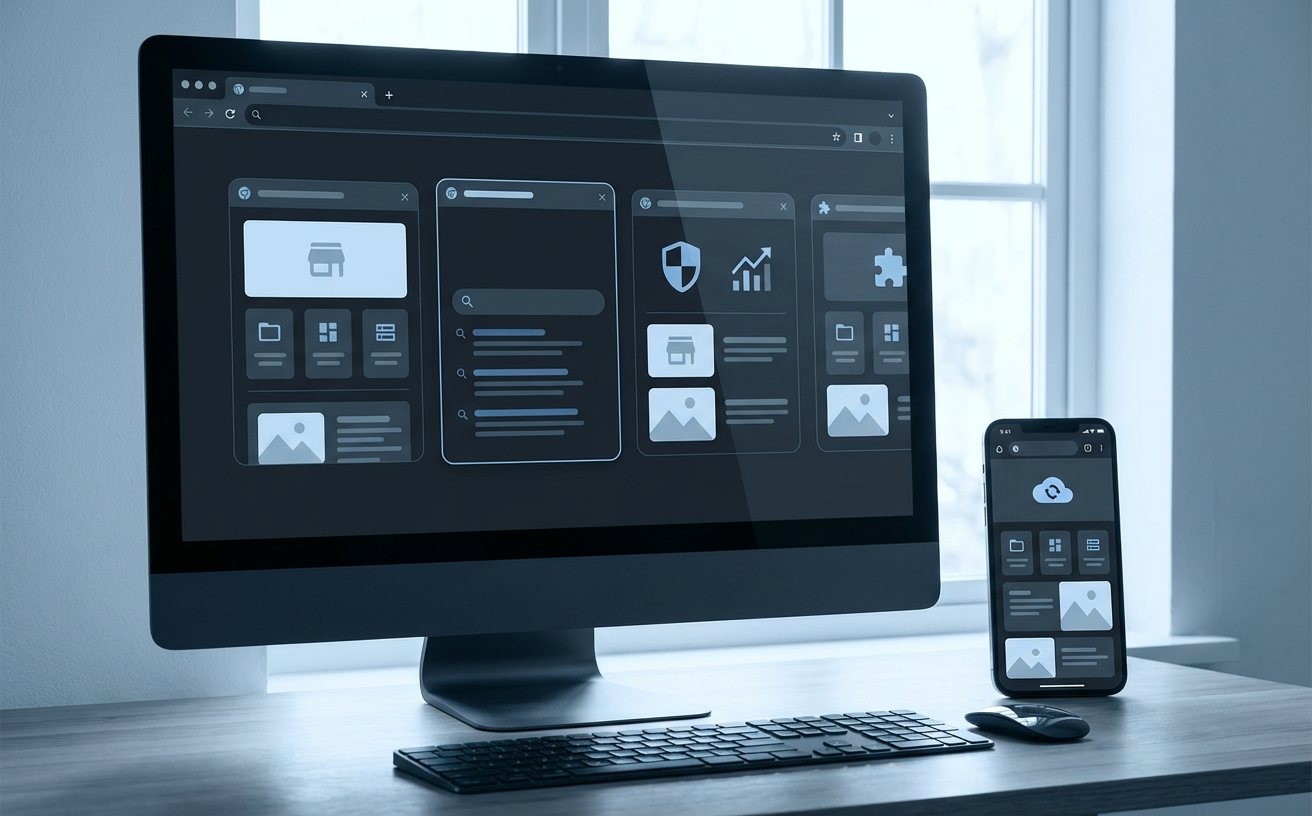
在处理外部客户发来的链接或访问企业内部测试服务器时,偶尔会遇到浏览器弹出红色警告页面,提示潜在的安全风险。这是谷歌浏览器内置的主动安全浏览技术在发挥作用。如果确认该内部链接绝对安全,可以通过点击“详细信息”并选择“继续访问”来临时绕过拦截。然而,频繁的页面加载异常或误报可能与某些拦截类扩展有关。排查此类兼容性问题时,最有效的手段是开启“无痕模式”(该模式默认禁用所有扩展)。如果在无痕模式下网页加载正常且无误报,则说明是某个扩展导致了DOM冲突。您可以逐一启用扩展,利用排除法揪出“元凶”,确保日常办公环境既安全又高效。
硬件底线要求仅能保证浏览器的基础运行。对于处理包含大量数据计算的在线表格,建议检查浏览器设置中是否开启了“硬件加速”功能,并确保V8 JavaScript引擎没有被陈旧的广告拦截插件拖慢脚本解析速度。
内网环境通常会阻断后台静默更新的验证服务器连接。建议IT管理员定期从官方通道获取最新的离线安装程序(如.msi格式),通过组策略统一分发部署,以确保所有办公终端包含最新的安全补丁,避免漏洞风险。
只要两端登录同一账号且开启了同步,您可以在手机端点击分享按钮,选择“发送至您的设备”,电脑端浏览器会立即收到推送弹窗。若未收到,请检查电脑端系统设置是否屏蔽了浏览器的通知权限。
想要彻底告别办公卡顿,体验极致流畅的网页加载与多端同步?立即访问[谷歌浏览器官方下载](/download.html),获取适用于 Windows、macOS 及 Linux 的最新稳定版安装包,为您的2026年高效工作流提供坚实保障!
相关阅读:谷歌浏览器 办公 常见问题与排查 202605,谷歌浏览器 办公 常见问题与排查 202605使用技巧,谷歌浏览器 设置优化与稳定性建议 202605:高频办公用户的性能调优指南
