本篇谷歌浏览器教程专为追求极致产出的职场人士打造,深度解析如何将 Chrome 从单一网页浏览器转化为强大的生产力中心。文章涵盖了多账号隔离管理、内存占用优化方案、以及基于地址栏的自动化检索技巧。通过实测的快捷键组合与隐藏参数配置,帮助用户解决多设备同步滞后及标签页管理混乱等痛点,让您的数字化办公流程提速 30% 以上,实现多端无缝协作。
在数字化办公时代,浏览器不仅是信息入口,更是核心生产力工具。多数用户仅发挥了 Chrome 30% 的潜力,本教程将带你挖掘剩余 70% 的隐藏价值。
在处理多项目或切换工作与私人生活时,频繁登入登出账号是效率杀手。本谷歌浏览器教程首推“用户角色隔离”方案。通过点击右上角头像并选择“添加”,你可以为每个项目或身份创建一个完全独立的运行环境。这意味着你可以在 A 窗口登录公司的飞书和 Gmail,而在 B 窗口保持个人社交账号在线,两者的 Cookie、插件和书签互不干扰。针对高频办公用户,建议在设置中开启“启动时打开特定网页”,将每个角色对应的常用 OA 系统或看板工具设为默认启动项,实现秒级进入工作状态。这种物理层面的隔离,不仅解决了词库污染问题,更从根本上避免了在演示屏幕时误露私人信息的尴尬。
大多数人只把地址栏当作输入 URL 的地方,但通过“管理搜索引擎”功能,你可以将其变成全能搜索框。进入设置中的“搜索引擎”选项,点击“管理搜索引擎和网站搜索”,你可以自定义快捷字。例如,将百度搜索的快捷字设为“bd”,将公司内部 Wiki 的搜索链接设为“wk”。实战场景中,你只需在地址栏输入“wk 报销流程”并回车,即可直接跳转至对应页面,无需先打开网站再寻找搜索框。此外,利用 Chrome 的“侧边栏”功能,可以在不离开当前页面的情况下查看书签或阅读列表,这对于需要频繁参考文档的文案策划或开发者来说,是极大的效率提升。配合 Ctrl+L 快速定位地址栏,你的手部动作将大幅减少。
Chrome 曾因占用内存过高被诟病,但在 108 版本之后,官方引入了“内存节省模式”。在“设置-性能”中开启此项,系统会自动释放后台闲置标签页的内存,这对于开启 50+ 标签页的重度用户尤为重要。如果你发现电脑突然卡顿,不要盲目重启浏览器,按下 Shift+Esc 调出 Chrome 自带的任务管理器。在这里你可以精准识别是哪个插件或特定网页在疯狂消耗 CPU 或内存。常见的问题排查细节是:某些过时的翻译插件或去广告插件可能存在内存泄漏,通过任务管理器一键结束进程,比关闭整个浏览器更高效。同时,建议定期清理 `chrome://settings/clearBrowserData` 中的缓存,但保留 Cookie,以维持登录状态的连续性。
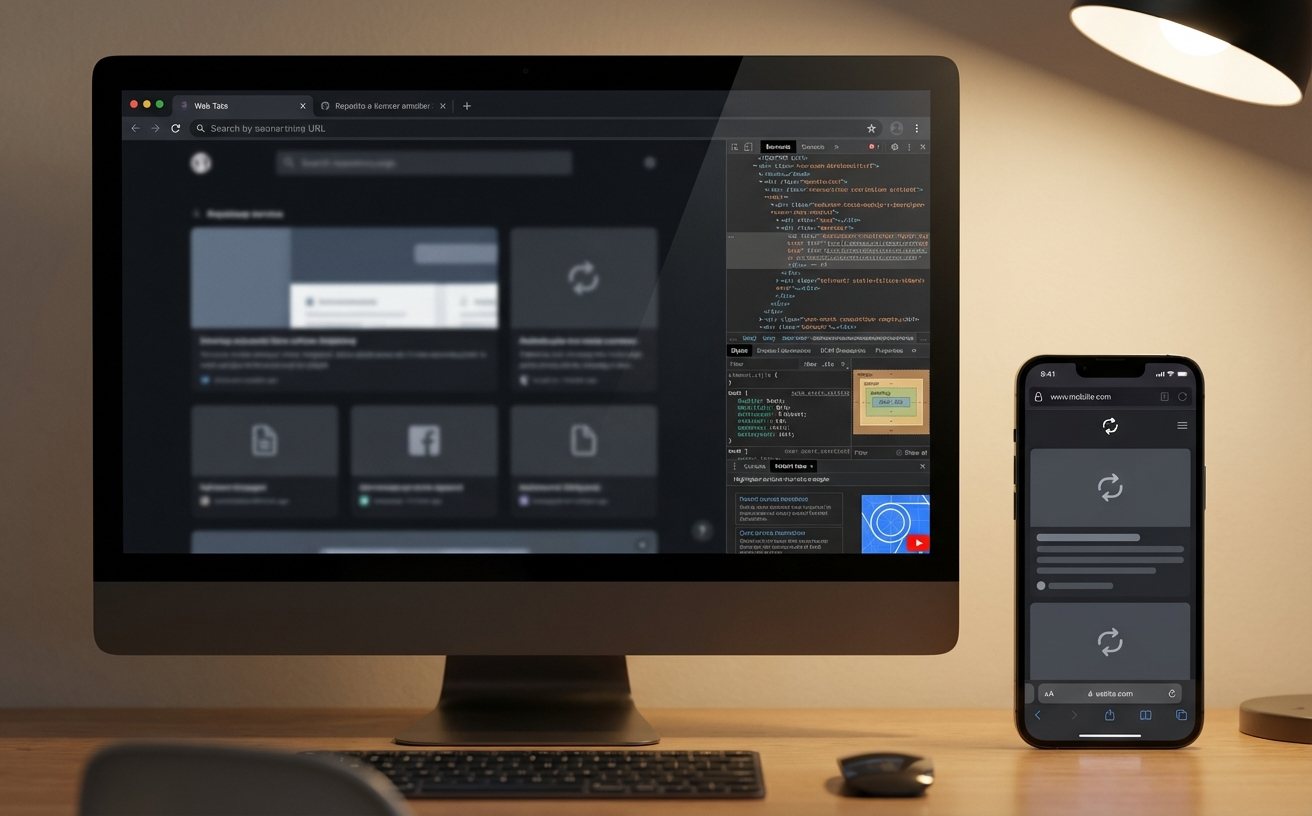
顶级办公高手的特征是极少触碰鼠标。本谷歌浏览器教程整理了一套闭环操作流:Ctrl+Shift+T 是职场人的“后悔药”,能瞬间恢复误关的标签页(支持多层级恢复);Ctrl+Shift+B 快速切换书签栏显示,为屏幕腾出更多视觉空间。在多设备同步场景下,只要登录同一个 Google 账号,你在手机上查阅的资料,可以通过电脑端的“历史记录-来自其他设备的标签页”一键同步。针对词库同步,建议开启“拼写检查”并自定义字典,这样你在不同设备上输入特定行业术语时,都能获得精准的自动补全。对于需要长截图的场景,无需安装第三方插件,按下 F12 进入开发者工具,再按 Ctrl+Shift+P 输入 'Capture full size screenshot' 即可生成高清长图。
这通常由网络环境或账户验证过期引起。请先检查 `chrome://sync-internals` 页面,查看“Environment Info”下的连接状态。若显示 Auth Error,请退出账号并重新登录。对于国内办公环境,建议确保网络链路稳定,或在设置中手动选择“管理同步的数据”以触发强制刷新。
无需进入全局设置。在目标网页按下 F12 打开开发者工具,右键点击浏览器左上角的“刷新”按钮,选择“清空缓存并硬性重新加载”。这种方法能精准解决单个网页加载异常(如样式错乱、脚本错误)的问题,是排查网页显示故障的最快路径。
推荐使用“固定标签页”功能(右键点击标签-固定)。对于邮箱、日历等常驻工具,固定后会缩小为图标并移至最左侧,防止误关。同时,利用 Ctrl+1 到 Ctrl+8 可以快速跳转至前 8 个标签页,Ctrl+9 则是跳转至最后一个,形成一套完整的盲操逻辑。
想要获取更多深度定制技巧?立即下载最新版谷歌浏览器,开启您的极速办公之旅。
