面对每天数十个网页标签和繁杂的信息流,如何打造极致的办公体验?本篇专属高频办公用户的谷歌浏览器教程,将带您跳出基础操作的舒适圈,深入挖掘截至2026年5月最新稳定版的核心生产力潜能。我们将从内存节省模式的精准配置、跨设备无缝同步的实战技巧,一路讲到基于Manifest V3标准的扩展生态搭建。无论您是需要解决多标签卡顿的性能瓶颈,还是希望通过快捷键实现秒级定位,本教程都将提供经过实测的硬核解决方案,助您彻底重构浏览器工作流。

浏览器早已不是简单的网页查看器,而是现代职场的数字中枢。随着V8引擎的持续迭代与底层架构的优化,掌握正确的配置方法已成为拉开工作效率差距的关键。这份谷歌浏览器教程拒绝空泛理论,直击多标签卡顿、跨端数据割裂等高频痛点,为您提供一套开箱即用的生产力急救方案。
在高强度资料搜集时,同时打开数十个标签页是常态,但这易导致系统资源被严重挤占。根据官方技术规范,Windows 10/11 64位系统建议配备4GB以上RAM。若遇到响应迟缓,首先需排查并激活内置的内存节省模式。进入设置的性能选项卡开启该功能,最新稳定版会自动将超过5分钟未访问的后台标签置于休眠状态。真实排查细节:如果发现需要实时接收消息的网页(如在线协作文档或网页版企微)被误休眠导致断连,必须在“始终保持活动状态的网站”白名单中手动添加这些域名。通过这种精细化调教,既能享受V8引擎的极速加载,又能告别内存溢出崩溃。
鼠标的频繁点击是打断工作心流的隐形杀手。本节谷歌浏览器教程重点拆解如何通过键盘流接管标签管理。当在几十个同类网页中迷失时,直接按下 Ctrl+Shift+A 唤出标签页搜索框,输入关键词即可瞬间定位目标页面。另一个高频抢救场景是误操作恢复。在撰写周报时,如果不慎关闭了包含重要未保存表单的网页,立即使用组合键 Ctrl+Shift+T。该指令不仅能精准找回刚关闭的标签页,还能完整恢复页面先前的缓存状态。结合标签组功能,可按进行中、待审核等对网页进行颜色命名分类,将杂乱的标签栏转化为井然有序的看板,大幅提升信息检索速度。
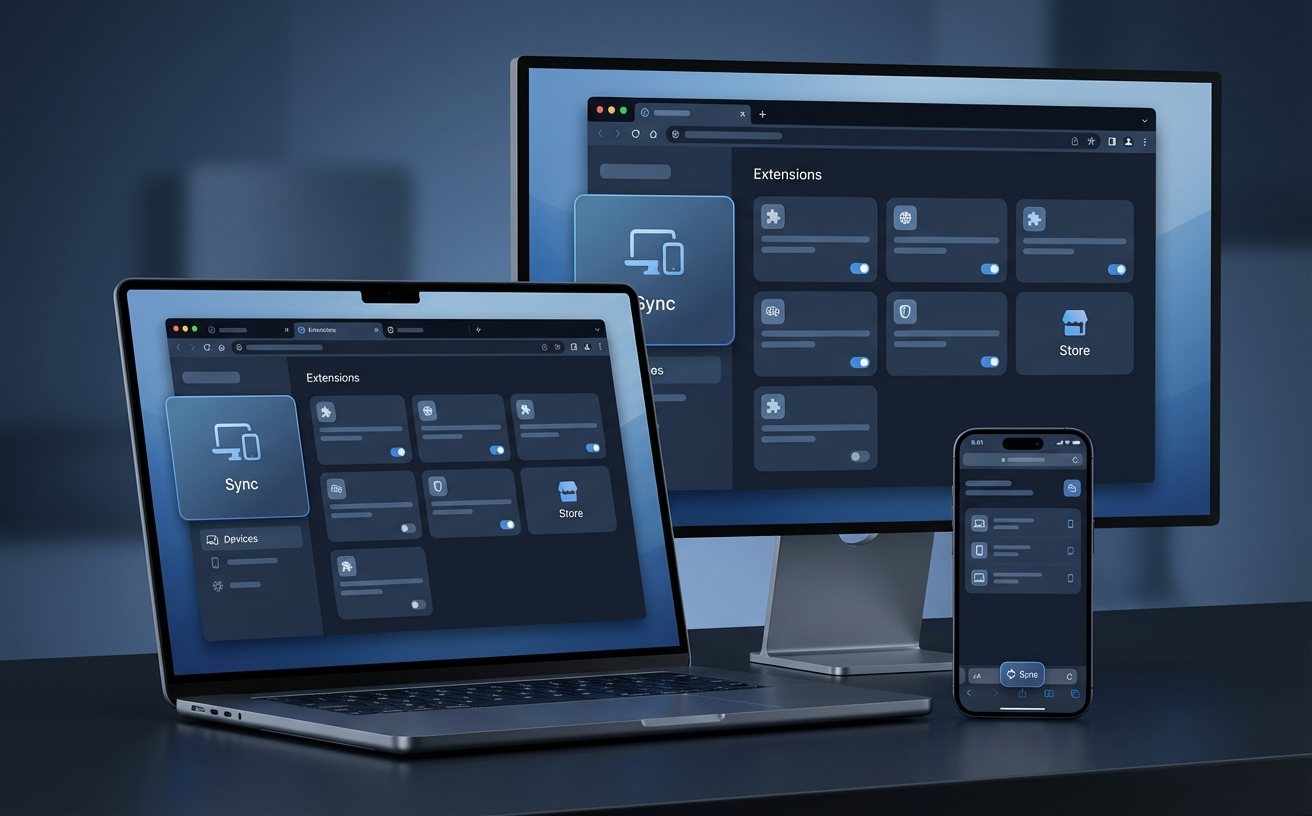
现代办公需打破单一工位限制,多设备无缝流转是刚需。官方提供适用于 Windows 10/11、macOS 10.15+ 及 Android 8.0+ 和 iOS 15.0+ 的原生包。实战场景:在通勤路上用手机端查阅长篇行业报告,抵达工位后需在电脑大屏继续批注。只要两端登录同一账号并开启标签页同步,即可在桌面端“近期跨设备标签”中一键恢复手机浏览进度。若遇到同步停滞排查细节:请检查桌面端右上角头像处是否出现“同步已暂停”提示,通常是因为长时间未验证身份或清理了核心Cookie,重新输入密码验证即可瞬间恢复数据流转。
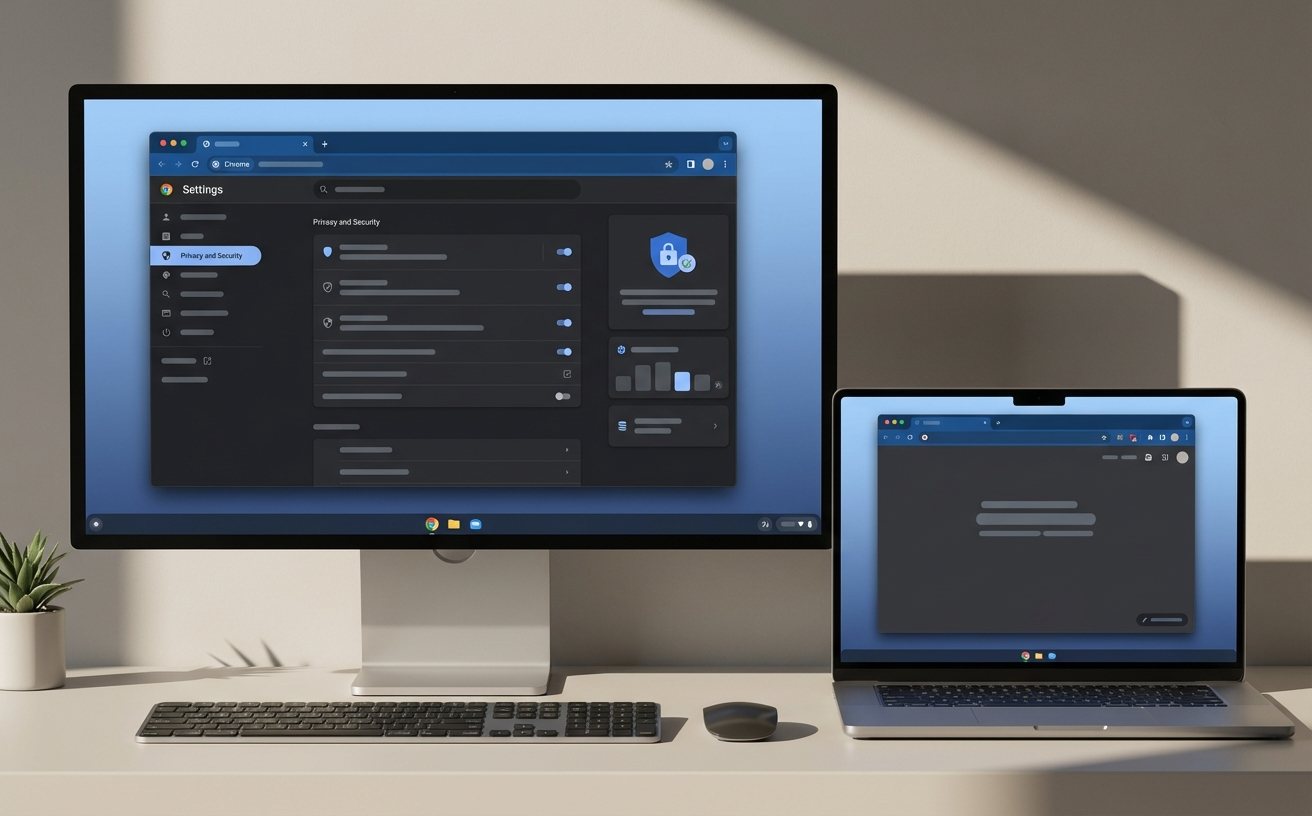
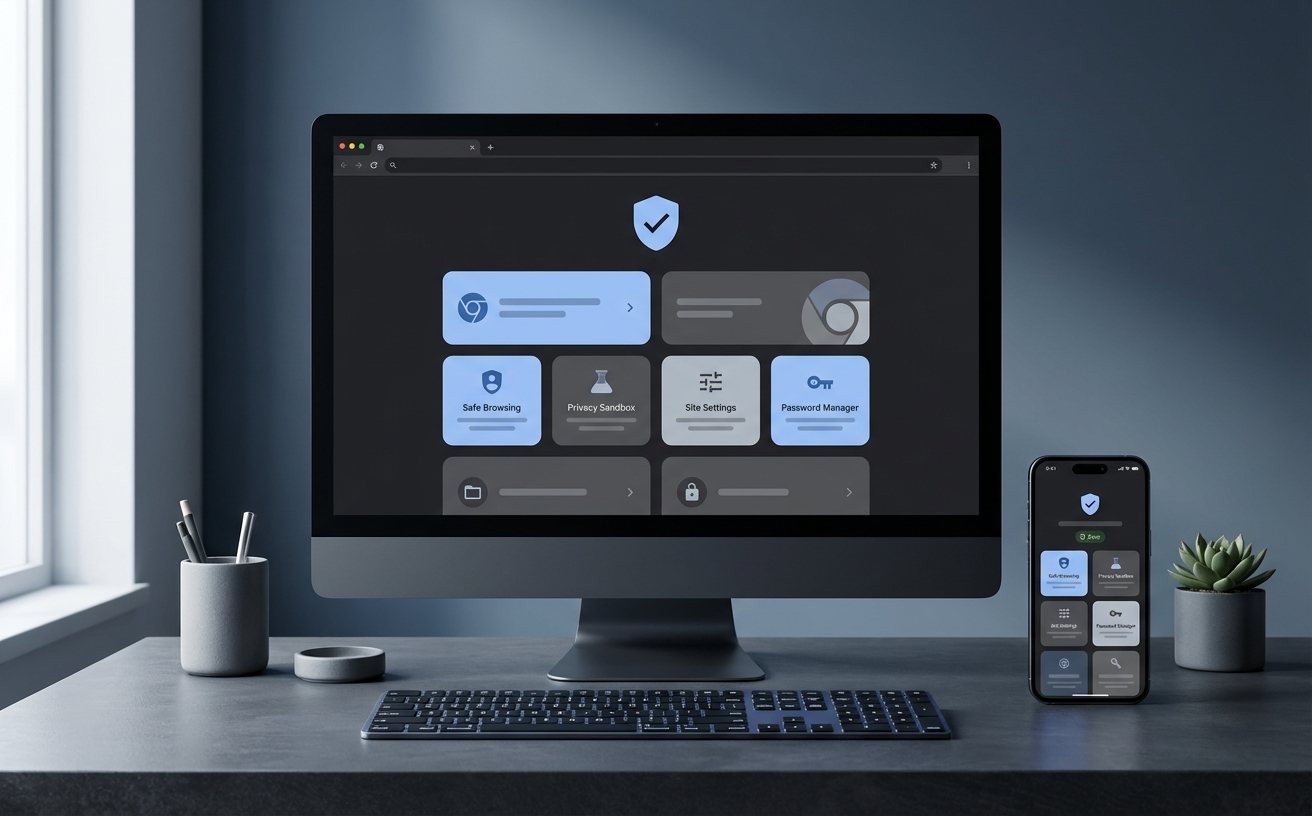
强大的扩展程序商店是浏览器跃升为生产力神器的灵魂。截至2026年,官方已全面推行Manifest V3标准,严格限制扩展程序的后台常驻权限,从根源提升了安全性与运行效率。在搭建自动化工作流时,建议定期审查扩展列表。排查细节:若发现浏览器突然频繁弹出广告或加载异常缓慢,可利用内置安全诊断工具扫描。结合主动安全防护技术,当检测到潜在恶意软件或钓鱼网站时,会自动弹出红色警告页面拦截。此外,后台静默更新机制会在检测到安全补丁时自动下载,您只需在看到更新提示时重启软件,即可始终保持在最安全的运行环境中。
这通常是因为未正确配置内存分配策略或存在流氓扩展。请首先在设置中确认“内存节省模式”已开启,并检查是否有白名单网站占用了过多资源。其次,按下 Shift+Esc 呼出浏览器专属任务管理器,按内存占用量排序,强制结束那些存在内存泄漏的第三方插件进程。
针对无法直接访问在线更新通道的内网办公环境,建议管理员前往官方渠道获取离线安装程序。所有官方正版安装包均带有Google的数字签名。您可以在下载后右键查看文件属性,确认“数字签名”选项卡中的签名者信息未被篡改,以防范供应链植入风险。
出现数据重叠多因网络延迟期间进行了双向修改。急救方案是:先在数据最完整的那台设备(如电脑端)上备份当前书签(导出为HTML文件),然后前往 Google Dashboard(数据控制台)选择“清除同步数据”。重置云端记录后,再次从电脑端发起全新同步,最后在手机端重新登录账号,即可彻底解决冲突。
准备好重塑您的数字办公体验了吗?立即访问我们的下载入口 (/download.html),获取更新于2026年之后的最新官方稳定版安装包。无论是Windows、macOS还是移动端,全面升级您的生产力工具,探索更多高阶功能特性!
