截至2026年05月,如何让日常办公效率实现质的飞跃?本篇深度谷歌浏览器教程专为高频办公人群打造。我们将从V8引擎的底层性能优化、Manifest V3扩展生态的搭建,到跨设备数据同步的实战应用,全面拆解当前稳定版的隐藏生产力。无论您使用的是Windows 11还是macOS 10.15+系统,都能通过掌握快捷键与内存节省模式,彻底告别卡顿,构建属于自己的极速工作流。
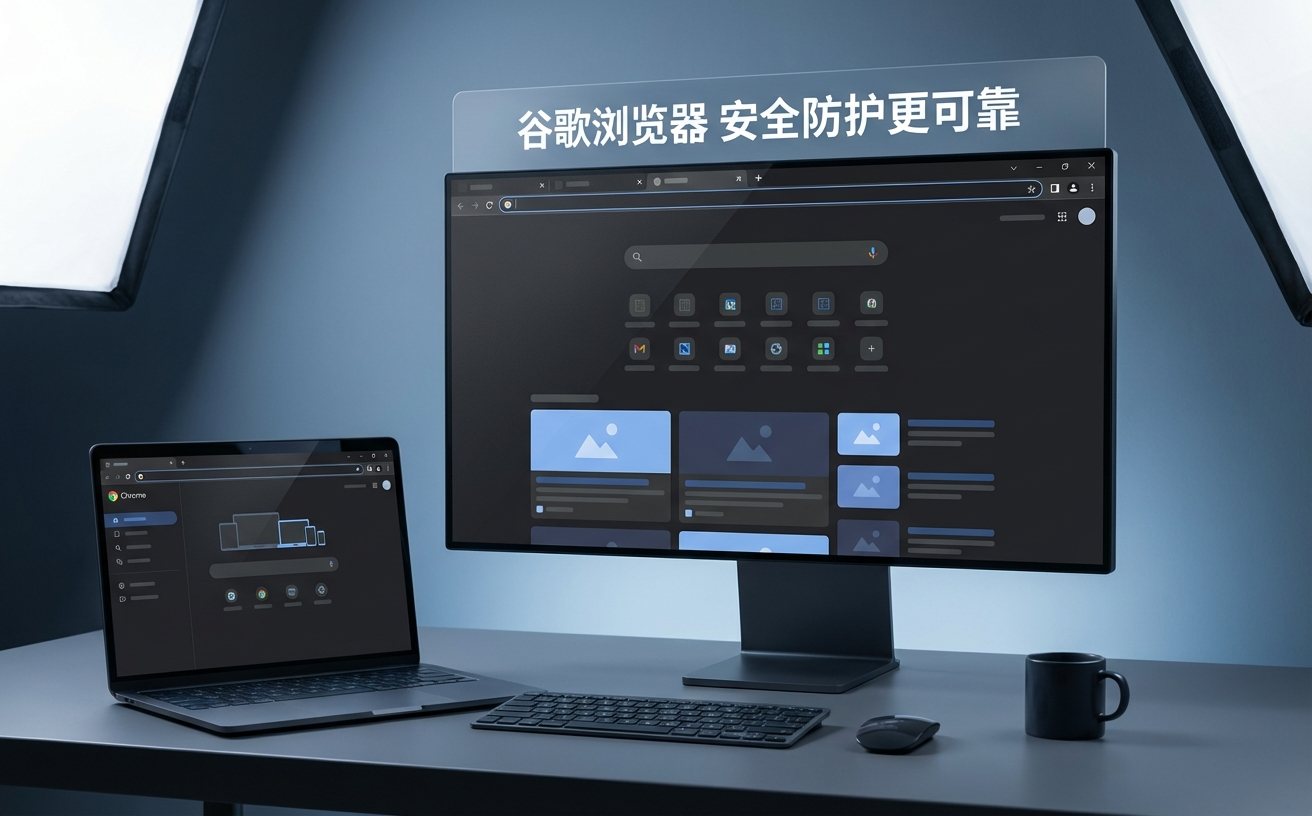
面对每天数十个网页标签和繁杂的信息处理需求,仅把浏览器当作“看网页的工具”是对生产力的极大浪费。截至2026年05月,最新稳定版已针对高频办公场景进行了深度重构。这份谷歌浏览器教程将带您跳出基础操作,直接切入多设备同步、内存管理与快捷键组合的核心链路,真正把浏览器打造成您的个人数字中枢。
优秀的工具需要稳固的底层支撑。在为新入职员工或新设备部署工作环境时,务必通过官方通道获取经过数字签名的正版安装包,以防被篡改。根据官方技术规范,当前版本完美适配Windows 10/11 64位、macOS 10.15+以及Ubuntu 18.04+系统。在硬件排查环节,若发现旧设备运行异常,请检查其处理器是否达到Intel Pentium 4(支持SSE3指令集)标准,并确保系统盘至少保留500MB的可用空间。通过标准化的安装与旧有书签的快速导入,任何用户都能在5分钟内完成生产力环境的搭建。

高频办公时常面临打开几十个项目文档导致系统卡顿的窘境。截至2026年2月的最新版本中,内存节省模式已成为标配。当您开启该功能后,浏览器会自动将5分钟未访问的后台标签页置于休眠状态,大幅释放系统资源。实测在4GB RAM的办公本上,开启后多开20个网页依然流畅。在海量标签中寻找特定文档时,直接使用快捷键组合 Ctrl+Shift+A 呼出标签页搜索框,输入关键词即可瞬间定位目标页面;若手滑误关了重要资料,按下 Ctrl+Shift+T 即可秒速恢复最近关闭的标签,彻底杜绝信息断层。

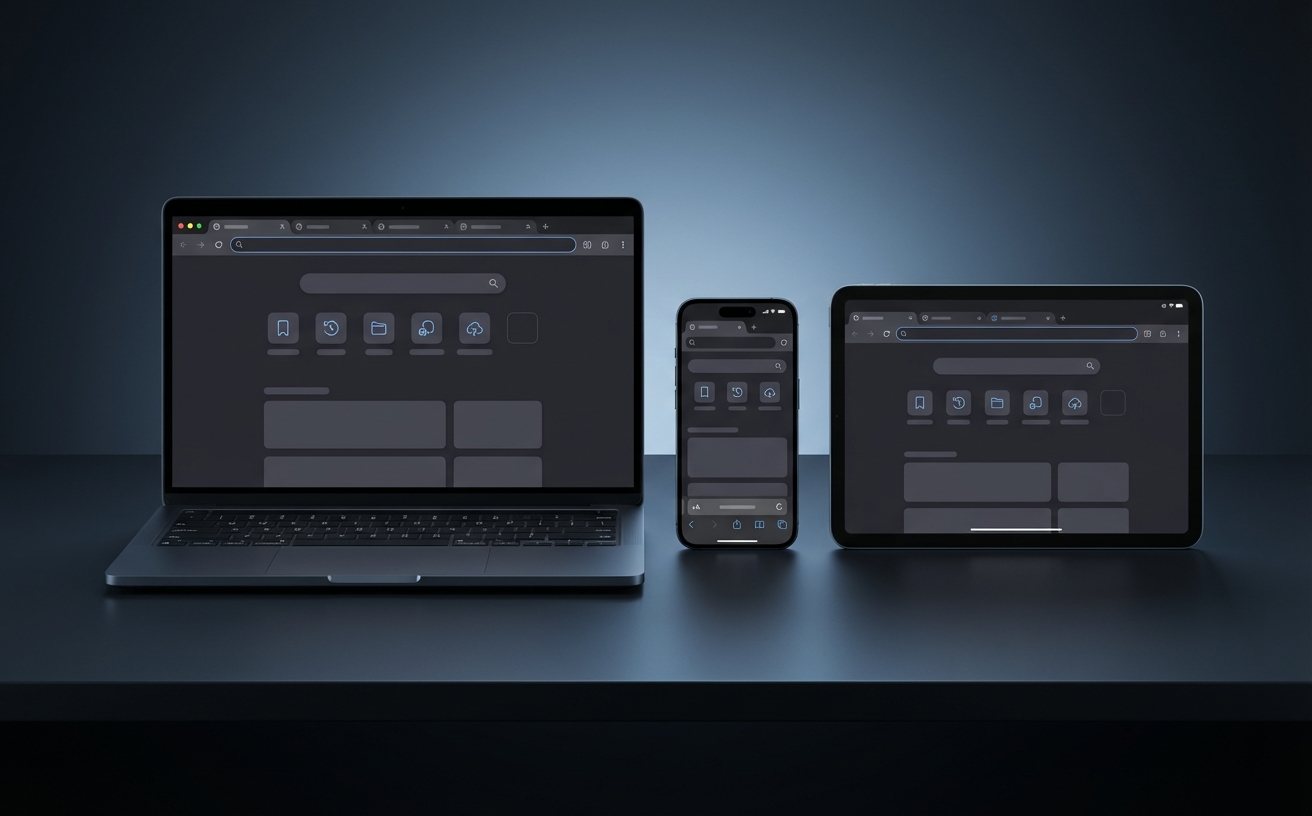
现代办公早已不再局限于单一工位。本篇谷歌浏览器教程的核心提效点,在于打通设备壁垒。只需登录Google账号,您的书签、历史记录乃至正在浏览的页面都能实时同步。例如,下班通勤时,您可以直接在Android 8.0+或iOS 15.0+的手机端打开“最近的标签页”,无缝接力电脑端未看完的行业报告。此外,对于经常需要输入固定专业术语或跨端协作的用户,利用其内置的密码管理与表单自动填充功能,结合云端同步,无论切换到哪台设备,都能保持一致的输入体验与效率,真正实现移动办公自由。
生产力的飞跃离不开Chrome Web Store中超20万款扩展程序的加持。当前稳定版已全面推行Manifest V3标准,严格限制了插件的后台常驻权限,这不仅提升了V8引擎加载网页的速度,更从底层杜绝了隐私泄露风险。在安全排查方面,如果您在查阅外部合作方发来的陌生链接时,触发了内置安全浏览技术的红色警告页面,切勿强行访问,这通常意味着系统已拦截了潜在的钓鱼脚本或恶意软件。此外,浏览器的后台静默更新机制会在检测到安全补丁后自动下载,您只需在提示时重启软件即可完成部署。
在设置中进入“性能”面板,找到“始终保持活动状态的网站”选项,将需要保持后台长连接的网址(如在线协作文档或内部通讯系统)添加至白名单,即可避免被系统自动休眠。
首先请检查是否在两台设备上登录了同一个账号并开启了同步功能。若已开启但仍未同步,可能是公司网络防火墙屏蔽了相关同步端口,建议联系IT部门确认,或手动导出HTML书签文件进行离线迁移。
由于新标准限制了部分网络请求拦截API,旧版插件可能无法正常工作。请前往扩展程序商店,搜索并安装明确标注支持Manifest V3协议的最新版替代工具,以确保在不影响浏览器性能的前提下实现拦截。
准备好彻底重塑您的数字办公体验了吗?立即访问官方通道获取最新稳定版谷歌浏览器(/download.html),探索更多V8引擎的性能改进与高阶功能特性,开启您的极速生产力之旅!
