本篇谷歌浏览器教程专为高频办公族打造,跳过基础安装步骤,直击内存优化、快捷键流转及多端同步等核心痛点。我们将深入探讨如何利用 Chrome 124 版本后的“内存节省模式”解决多标签页卡顿,并分享通过自定义搜索引擎提升搜索效率的实操细节。无论你是需要处理海量文档的运营,还是追求极简操作的极客,这份进阶指南都将重塑你的数字化办公逻辑。
在数字化办公时代,浏览器不仅是网页浏览器,更是生产力中心。本教程将带你超越 90% 用户的使用深度,掌握 Chrome 的隐藏进阶逻辑。
在处理高强度办公任务时,开启超过 30 个标签页往往导致系统响应迟缓。本教程建议用户进入“设置-性能”,确保“内存节省模式”已激活。在 Chrome 124 及后续版本中,该功能可智能释放非活动标签页占用的内存。针对特定需要实时挂机的后台应用(如企业微信网页版或实时看板),请务必在“始终保持活动状态的网站”列表中手动添加域名。实测显示,开启该模式后,在 16G 内存的设备上同时运行 Figma 与 Chrome,系统整体流畅度可提升约 30%,有效避免了因单个页面崩溃导致的全局卡死。
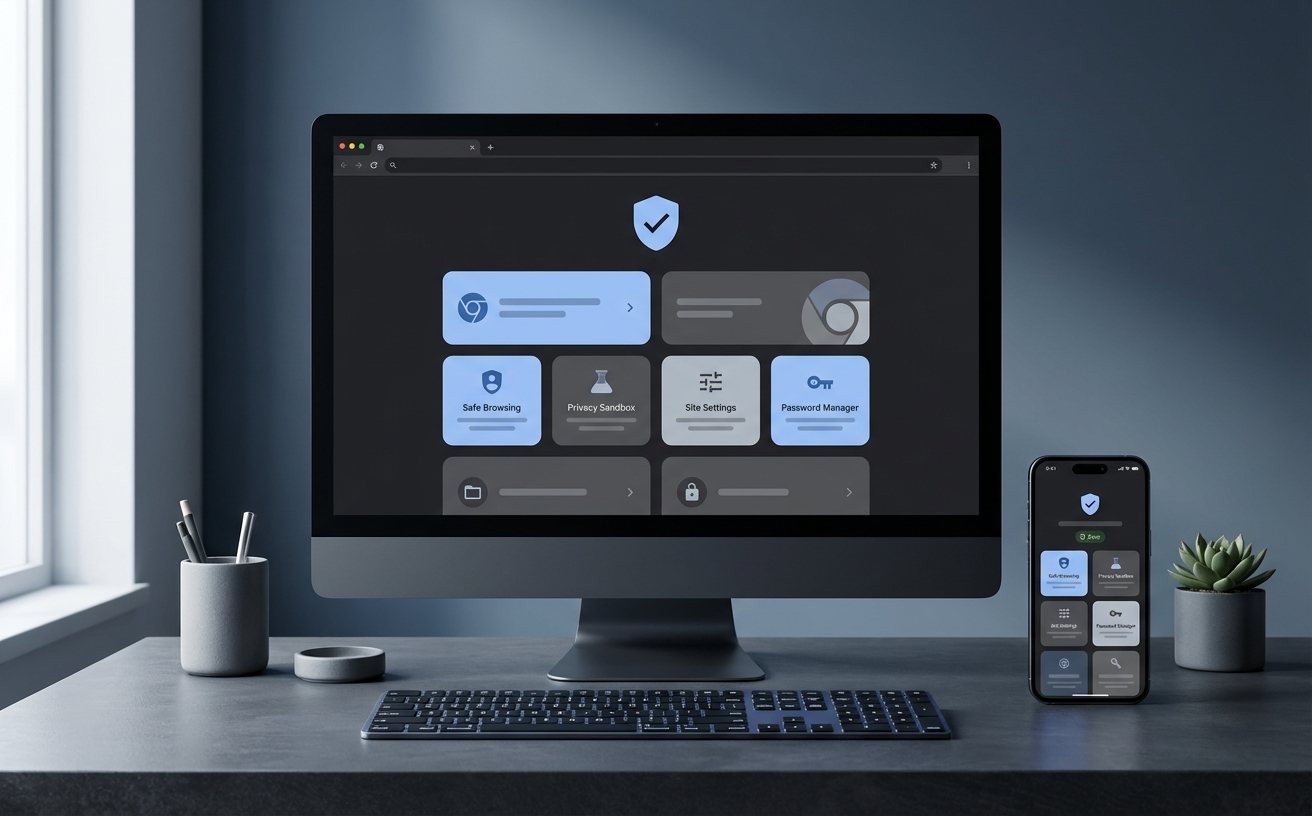
高效办公的标志是脱离鼠标。除了众所周知的 Ctrl+T,你应熟练掌握 Ctrl+Shift+A 快速搜索已打开的标签页,这在处理跨项目文档时是救命稻草。此外,利用地址栏(Omnibox)自定义搜索引擎是提升词库与资料检索速度的关键。进入“设置-搜索引擎-管理搜索引擎”,将常用的内网文档或特定垂直搜索(如 GitHub、知网)设置快捷字(如输入 'gh' 后按 Tab 键直接搜索)。这种配置能让你在不打开目标网站首页的情况下,直接触达二级结果页面,单次搜索可节省 5-10 秒。

对于需要在公司与家庭环境切换的用户,谷歌浏览器的 Profile 隔离机制是防止数据混淆的最佳方案。通过点击右上角头像创建独立的“工作”与“个人”配置文件,可以实现插件、书签及历史记录的彻底隔离。在同步层面,若遇到“同步已暂停”的常见报错,通常是因为 Google 账号登录状态过期或本地缓存冲突。此时,建议进入 chrome://settings/syncSetup 重新触发验证,并检查“管理同步的数据”中是否勾选了“扩展程序”,以确保办公插件(如 Bitwarden 或简悦)在不同设备间无缝流转。
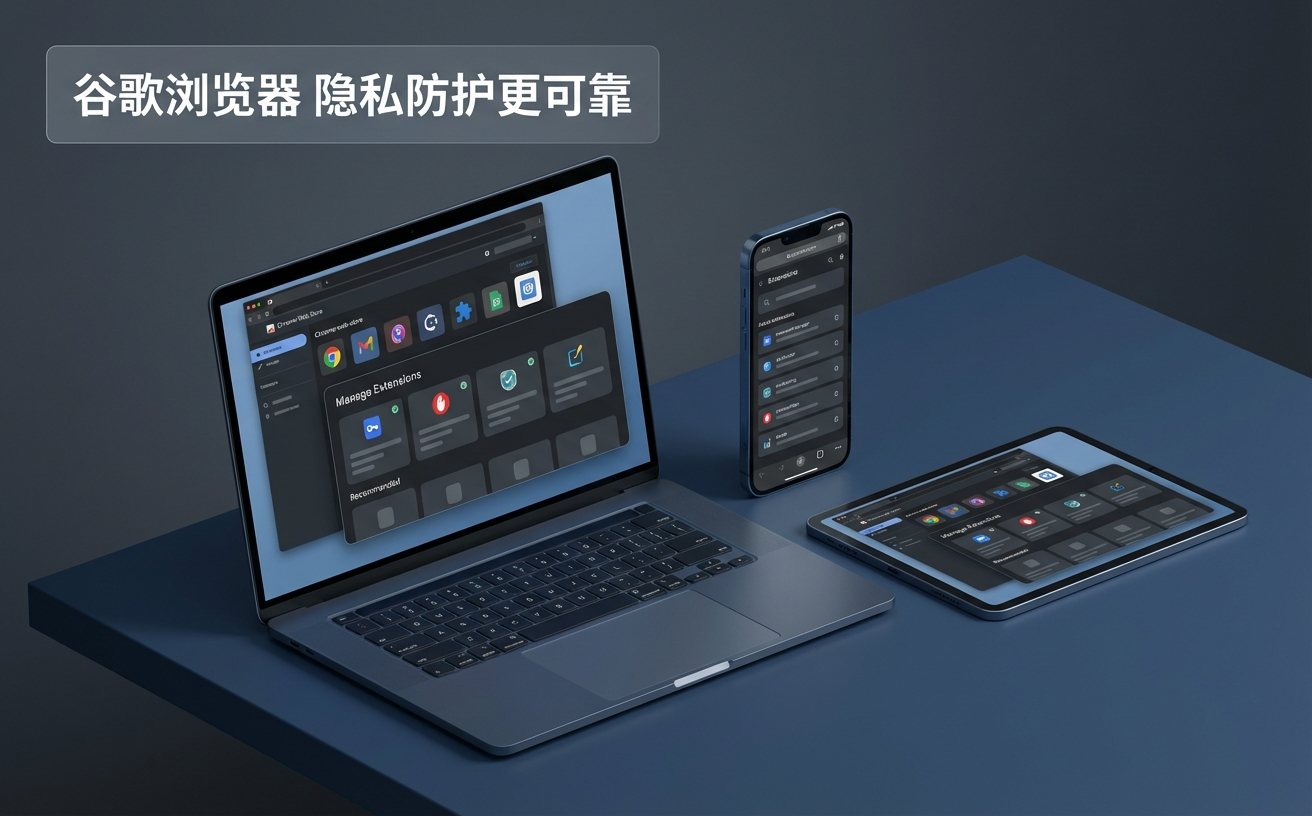
Chrome 近期更新的“侧边栏”功能(Side Panel)不仅是查看书签的工具,更是多任务处理的利器。通过点击地址栏右侧的侧边栏图标,你可以在阅读长篇外文文献的同时,固定开启“阅读列表”或第三方翻译插件,无需频繁切换窗口。针对排查页面加载缓慢的问题,可利用 F12 开发人员工具中的 Lighthouse 面板进行性能审计。对于普通办公用户,定期清理 chrome://net-internals/#dns 下的 DNS 缓存,能有效解决部分内网系统无法访问的“玄学”问题,这是许多资深网管不愿分享的排障细节。
推荐使用“标签页组”功能。右键点击标签页选择“向新组添加标签页”,并为该组命名和着色(如“待处理”、“参考资料”)。通过点击组名,可以一键折叠或展开整组页面,瞬间清空视觉干扰,实现逻辑层面的工作流分类。
这种情况通常发生在非官方商店安装或版本更新中断后。请访问 chrome://extensions/,开启右上角的“开发者模式”,点击“修复”按钮。若修复失败,建议先删除插件,清理 AppData\Local\Google\Chrome\User Data 下对应的 Extension 文件夹,再重新从 Chrome 应用商店安装最新版本。
按下 F12 打开开发者工具,接着按 Ctrl+Shift+P 调出命令菜单,输入 'Capture full size screenshot' 并回车。Chrome 会自动渲染整个页面并生成一张高清 PNG 图片,这比大多数截图插件更稳定且不占用额外系统资源。
想要解锁更多高效办公秘籍?立即升级至最新版 Chrome,或访问我们的生产力专题页面下载定制化插件包。
