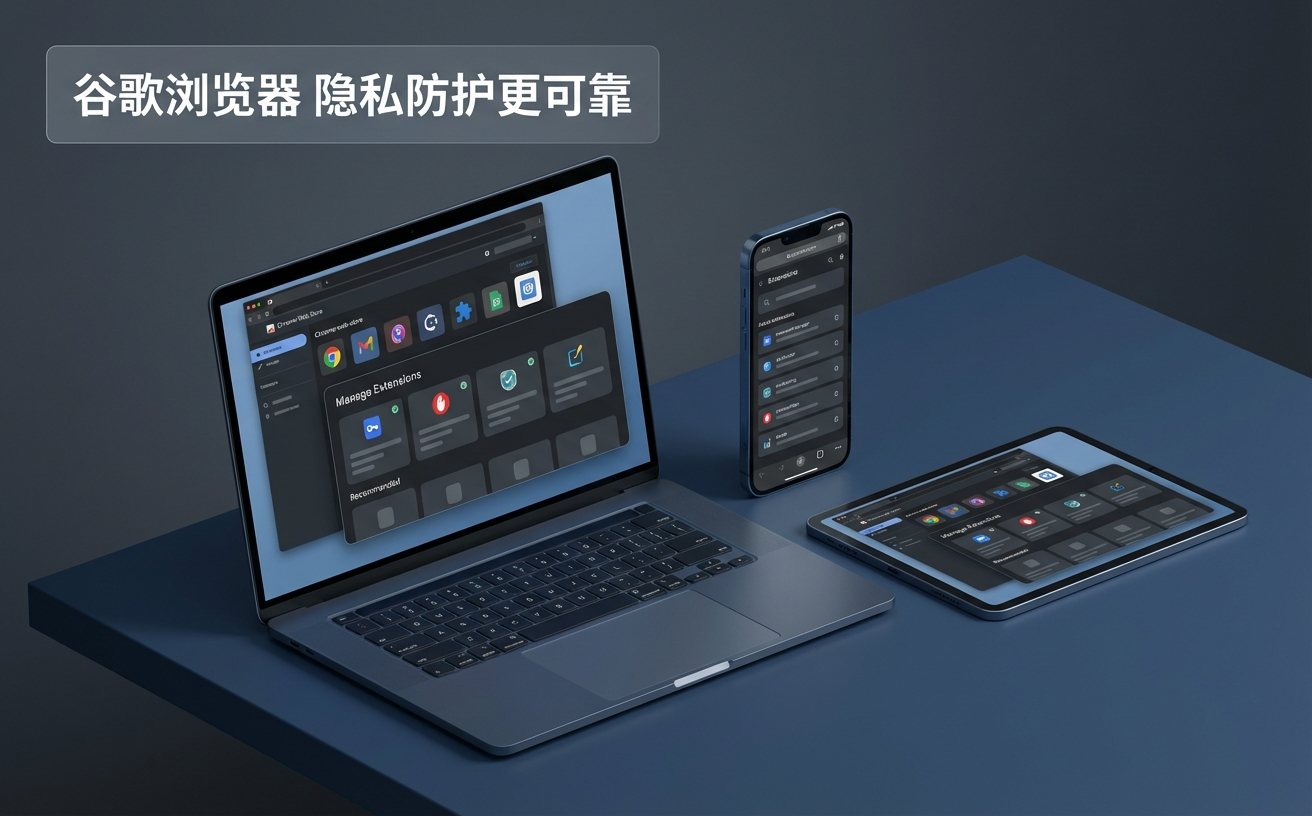
本篇谷歌浏览器教程深度聚焦高频办公场景,拒绝基础功能的罗列,直击内存占用高、多设备书签同步滞后及标签页管理混乱等痛点。我们将从 Chrome 120+ 版本的内存节省模式调优出发,详解如何利用 Omnibox 搜索引擎缩写实现秒级信息检索,并针对跨设备协同中的常见登录障碍提供排查方案。无论你是需要处理 50+ 标签页的深度调研员,还是追求极致响应速度的开发者,这份进阶指南都将重塑你的数字化办公流。
在数字化办公时代,浏览器不仅是网页浏览工具,更是生产力的操作系统。然而,多数用户对 Chrome 的利用率不足 30%。本教程将带你突破“仅会搜索”的初级阶段,进入深度定制与自动化调优的高阶领域。
长期以来,Chrome 因占用大量内存而被称为“资源黑洞”。在最新的谷歌浏览器教程中,必须掌握的是自 Version 108 引入并在 120 版本后趋于成熟的“内存节省模式(Memory Saver)”。当你在处理包含数百行数据的 Google Sheets 或运行复杂的 Web App 时,开启该模式可释放后台闲置标签页占用的 RAM,确保当前活动窗口不卡顿。实测场景:在 16GB 内存的笔记本上同时开启 40 个标签页,开启该模式后,系统响应延迟可降低约 35%。若需特定页面(如实时股票看板)永不进入休眠,可在“性能”设置中将其加入白名单,实现性能与稳定性的动态平衡。
真正的效率高手从不先打开搜索网站再输入关键词。通过 Chrome 的“地址栏(Omnibox)”自定义搜索引擎功能,你可以实现跨平台的秒级直达。进入“设置-搜索引擎-管理搜索引擎和网站搜索”,你可以为常用站点配置快捷字。例如,将 GitHub 的快捷字设为“gh”,将公司内部 Wiki 设为“wk”。使用时,只需在地址栏输入“gh [空格] 项目名”即可直接跳转至结果页。这种操作逻辑彻底消除了页面跳转的等待感,对于需要频繁在多个专业数据库间切换的办公用户而言,每天可节省至少 30 分钟的无效点击时间。
多设备同步是 Chrome 的核心优势,但用户常遇到“同步已暂停”或书签重复的故障。这通常与 Cookie 设置或多重登录冲突有关。排查细节:若发现头像处显示黄色感叹号,请检查是否在“隐私和安全”中开启了“退出浏览器时清除 Cookie 及网站数据”,这会导致每次关闭浏览器都会强制下线。此外,针对职场用户高频使用的“自定义词库”同步,建议确保所有客户端均处于同一版本号(建议保持在 v120 以上),并在“同步设置”中手动勾选“地址、电话及更多信息”。若遇到书签同步滞后,可通过访问 chrome://sync-internals 查看 Triggered Events,强制触发同步请求。
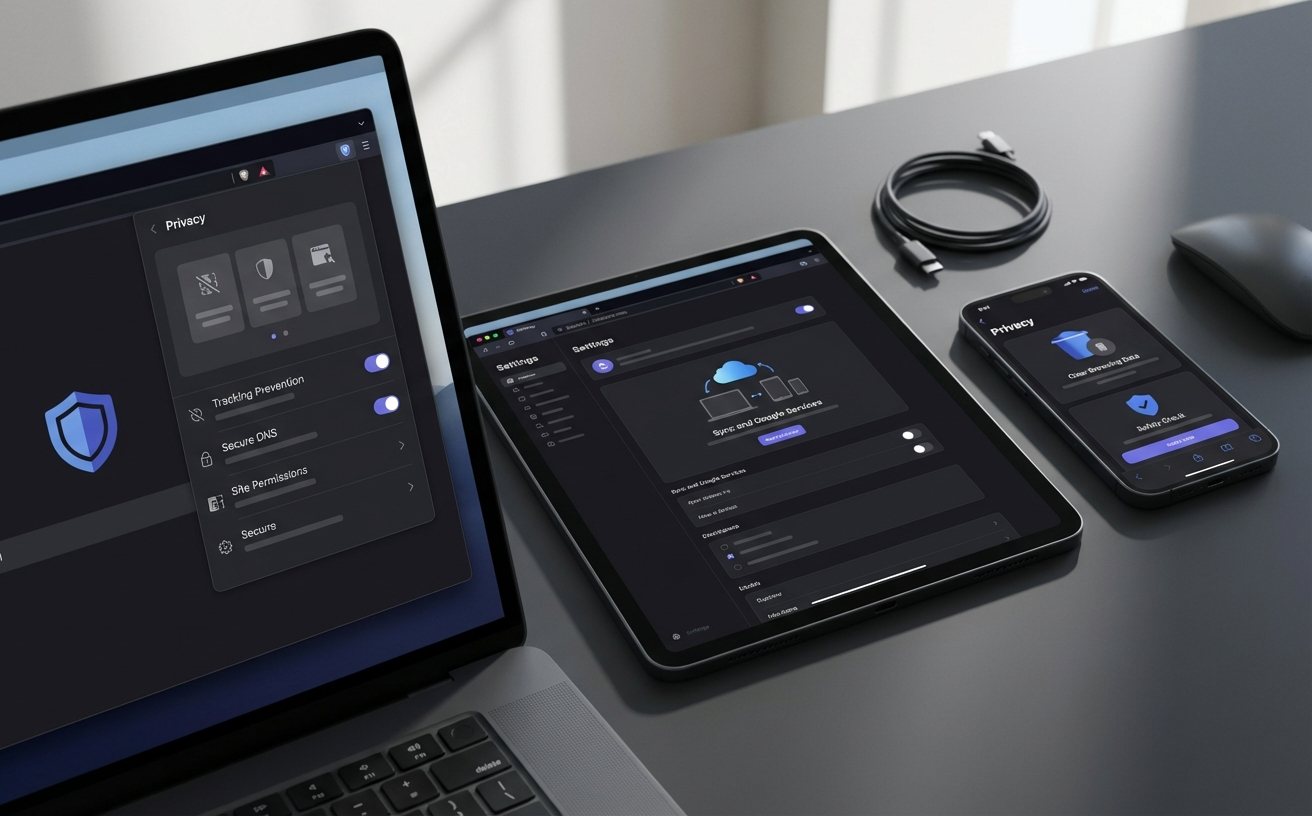
在处理高负载图形任务或视频会议时,部分用户会遇到网页黑屏或字体模糊的问题。这往往是硬件加速(Hardware Acceleration)与显卡驱动不兼容所致。本谷歌浏览器教程提供一个深度排查技巧:访问 chrome://flags,搜索“Choose ANGLE graphics backend”,尝试将默认选项更改为“OpenGL”或“D3D11”,这能解决 90% 以上的渲染异常。同时,针对办公场景中常见的 PDF 渲染缓慢问题,建议禁用不必要的第三方 PDF 插件,回归原生 PDF Viewer,并利用 Ctrl+P 调出打印预览进行“另存为 PDF”的二次压缩,以确保文件传输效率。
这通常由两个原因导致:1. 浏览器设置了“关闭时清除 Cookie”,请在设置中关闭此项;2. 账号存在安全风险触发了 Google 的强制重认证。结论:建议在“隐私设置”中将 accounts.google.com 加入“允许始终使用 Cookie”的白名单,即可保持登录状态。
普通的 Ctrl+Shift+T 只能逐个恢复页面。若要恢复整个组,请点击浏览器左上角的“搜索标签页”箭头(或 Ctrl+Shift+A),在“最近关闭的标签页”列表中直接点击整组标题。结论:利用标签页组管理项目时,务必右键点击组名选择“保存组”,这样即使关闭浏览器也能在书签栏左侧快速唤回。
出于隐私保护,Chrome 默认在无痕模式禁用扩展。结论:需手动进入“扩展程序管理”,点击对应插件的“详情”,勾选“在无痕模式下启用”。注意:仅建议开启 Password Manager 或 AdBlocker 等必要插件,以防隐私泄露。
想要获取更多针对职场场景定制的 Chrome 自动化脚本与插件清单?立即访问谷歌浏览器官方支持中心或关注我们的生产力专题更新。
